从许可管理器 GUI 管理许可(Manage Licenses from the License Manager GUI)
将许可添加到许可服务器后,你可能需要在稍后的时间执行某些操作。例如:
注销许可(Deregistering a License)
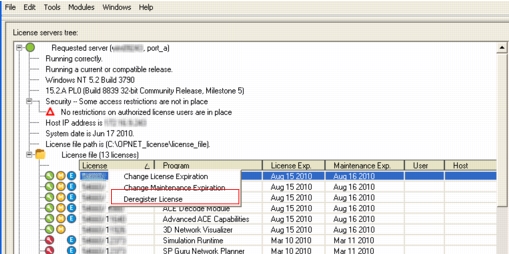
通常在计算机即将被重新格式化或退役,或者你想将许可授权(license permit)移动到另一个许可文件时,你会注销许可。如果你选中的许可授权正在使用中,则 Deregister License(注销许可)按钮不会出现。你也可以右键单击某个许可并从弹出菜单中将其注销,如下图所示。
图 18:弹出菜单中的 Deregister License(Deregister License from Pop-Up Menu)
从许可管理器 GUI 注销许可(Deregister License from the License Manager GUI)
要开始注销过程,请先执行步骤 13,然后转到适用于你所使用的注销方式的过程。
步骤 13:从许可服务器注销许可(Deregister Licenses from a License Server)
- 按照启动许可管理器 GUI中的说明打开许可管理器 GUI。
- 在树视图中选中你要从中注销许可的许可服务器。(有关树视图的更多信息,参见GUI 中的许可管理器操作。)
- 在许可管理器中,单击 "License file"(许可文件)文件夹图标旁边的 "+" 号以展开许可文件。确保你要注销的许可处于可用状态(绿色)。
- 通过单击某个许可来选择要注销的许可(使用 Ctrl-单击或按住鼠标拖动可选择多个许可)。然后单击许可管理器右侧的 Deregister License(注销许可)按钮(或在树视图中右键单击该许可并选择 Deregister License)以开始交易。
- 选择一种注销许可的方式(或单击 Cancel(取消)退出此工作流):
- Express——使用步骤 14
- Browser——使用步骤 15
- Email——使用步骤 16
- Offline——使用步骤 16
- 如适用,转到给定方式所指示的过程。
步骤 14:使用 Express(快速)方法注销许可(Deregister Licenses Using Express Method)
-
完成步骤 13,选择 Express 方式注销许可。
-
向许可服务器进行身份验证。
-
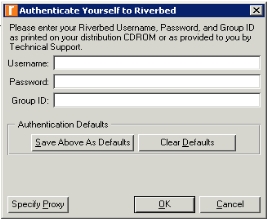
2.1 在相应字段中输入你的 Riverbed 支持用户名、密码和 Group ID(组 ID)。
图 19:身份验证(Authenticate)
-
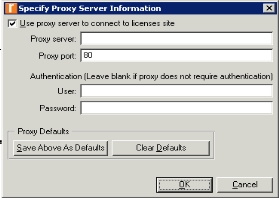
2.2 如果你的计算机使用代理服务器,请单击 Specify Proxy(指定代理)按钮并填写代理服务器信息。
图 20:指定代理(Specify Proxy)
-
2.3 单击 OK(确定)关闭已打开的对话框。
结果: 进度条指示注销过程正在执行。
-
-
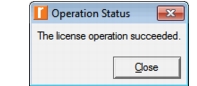
当 Deregister License(注销许可)操作完成时,出现如下对话框。单击 Close(关闭)退出许可操作。
图 21:许可注销成功(License Deregistration Success)
-
按照退出许可管理器 GUI中的说明退出许可管理器。
注意: 如果 Express 方法因防火墙限制或其他问题而失败,请使用步骤 15 中描述的 Browser(浏览器)方法。
步骤 15:使用 Browser(浏览器)方法注销许可(Deregister Licenses Using Browser Method)
-
完成步骤 13,选择 Browser 方式注销许可。
结果: 许可管理器会启动你的 Web 浏览器并将其指向支持网站的许可区域。
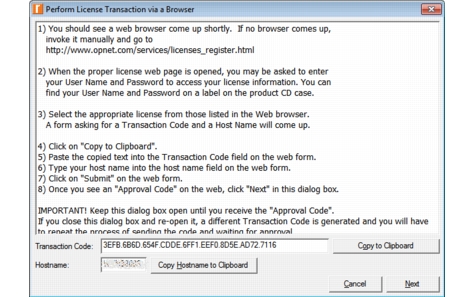
结果: 许可管理器打开一个对话框,其中包含你在后续步骤中需要的 Transaction Code(交易代码)和 Hostname(主机名)。
图 22:交易代码与主机名对话框(Transaction Code and Hostname Dialog)
-
如有必要,使用你的 Riverbed 支持用户名和密码登录到许可网站。单击 OK(确定)。
注意: 如果浏览器未能启动,请手动启动它并导航到 https://rpmapps.riverbed.com/cms/4dcgi/LICW4D_CL_Operations
-
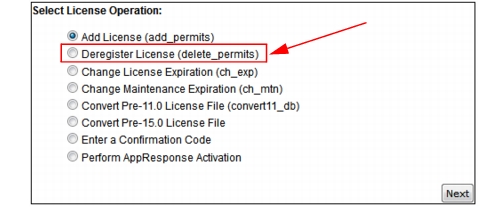
选择 "Deregister License (delete_permits)"(注销许可),然后单击 Next(下一步)。
图 23:注销许可——Browser 方法(Deregister License—Browser Method)
-
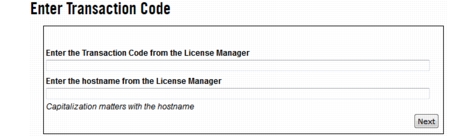
输入来自许可管理器的 Transaction Code(交易代码)和 Hostname(主机名)(见图 22)。你可以粘贴文本,也可以手动输入。请确保代码或主机名的前后没有多余的空格。单击 Next(下一步)。
图 24:输入交易代码/主机名(Enter Transaction Code/Hostname)
-
当出现 "Select Starting License"(选择起始许可)页面时,选择你要从计算机注销的最低许可 ID。如果只想注销一个许可,请选择该许可。
-
当出现 "Select Ending License"(选择结束许可)页面时,选择你要从计算机注销的最高许可 ID。如果只想注销一个许可,请选择该许可。
结果: 出现确认页面。
-
当出现 "License Registration Confirmation"(许可注册确认)页面时,检查信息是否正确,然后单击 Get Approval Code(获取批准码)。
结果: 显示 Approval Code(批准码)。
-
在许可管理器中,单击 Next(下一步)并输入 Approval Code(批准码)。此代码可能非常长,因此请确保复制完整的批准码。输入批准码后,单击 Next(下一步)。
-
在许可管理器中,会显示一个 Confirmation Code(确认码)。复制此确认码并将其输入到浏览器窗口中的相应位置,如图所示。单击 Next(下一步)。
结果: 许可操作完成。
-
在许可管理器中,单击 Done(完成)。
-
按照退出许可管理器 GUI中的说明退出许可管理器。
步骤 16:使用 Email(电子邮件)或 Offline(离线)方法注销许可(Deregister Licenses Using the Email or Offline Method)
-
联系技术支持以开立一个许可注册案例。
-
完成步骤 13,选择 Email 或 Offline 方式注销许可。
结果: 许可管理器打开一个对话框,其中包含你在后续步骤中需要的 Transaction Code(交易代码)及许可服务器主机名。
-
按以下方式提供此信息:
- Email——将 Transaction code(交易代码)复制并粘贴到电子邮件中,发送给你技术支持案例的联系人。
- Offline——通过电话或传真将 Transaction Code(交易代码)告知你技术支持案例的联系人。
-
单击 Next(下一步)。
结果: 打开一个提示你输入 Approval Code(批准码)的对话框。
-
你将通过电子邮件、电话或传真从技术支持处收到一个 Approval Code(批准码)。将其输入到对话框中并单击 Next(下一步)。
-
在许可管理器中,会显示一个 Confirmation Code(确认码)。将此确认码复制到一封电子邮件中发送给你的技术支持联系人,或通过电话或传真提供该代码。
结果: 你的许可注销已完成。
注销与清空许可文件的区别(Deregistering versus Clearing a License File)
应该使用 "Deregister License"(注销许可)还是 "Clear License File"(清空许可文件)?这两个选项听起来非常相似,但各自以不同的规模执行相同的操作。
-
Option 1—注销所有许可
如果你想在一次操作中注销所有许可,请使用 Clear License File(清空许可文件)。这会一次性注销许可文件中的所有许可,无论其合同号范围如何。
-
Option 2—注销一个或多个选定的许可
如果你想注销某个选定许可,请使用 Deregister License(注销许可)操作并选择要从你的许可文件中移除的许可。
清空许可文件(Clearing a License File)
此操作会在一次操作中从许可文件中注销所有许可。只有当文件中的许可均未在使用时,Clear License File(清空许可文件)按钮才会出现在许可管理器 GUI 中。如果服务器许可文件中没有正在使用的许可,当你右键单击该服务器时,弹出菜单上也会出现此选项。在执行此操作之前,你应始终通过电子邮件、电话或传真联系技术支持。
更改许可的维护到期日(Changing the Maintenance Expiration for a License)
维护到期日控制你可以运行哪些版本的应用程序。当前的维护允许你使用最新版本,并使你有权获得技术支持和其他服务。本节中的过程适用于你有许可管理器 GUI 可用于许可管理的场景。要开始更改维护到期日的过程,请先执行步骤 17,然后转到适用于你所使用的注销方式的过程。
步骤 17:更改许可的维护到期日(Change Maintenance Expiration for a License)
- 按照启动许可管理器 GUI中的说明打开许可管理器 GUI。
- 在树视图中选中你要为其修改许可的许可服务器。(有关树视图的更多信息,参见GUI 中的许可管理器操作。)
- 在许可管理器中,单击 "License file"(许可文件)文件夹图标旁边的 "+" 号以展开许可文件。确保你要修改的许可处于可用状态(绿色)。
- 通过单击某个许可来选择要修改的许可(使用 Ctrl-单击或按住鼠标拖动可选择多个许可)。然后单击许可管理器右侧的 Change Maintenance Expiration(更改维护到期日)按钮(或在树视图中右键单击该许可并选择 Change Maintenance Expiration)以开始交易。
- 选择一种修改许可的方式(或单击 Cancel(取消)退出此工作流):
- Express——使用步骤 18
- Browser——使用步骤 19
- Email——使用步骤 20
- Offline——使用步骤 20
- 如适用,转到给定方式所指示的过程。
步骤 18:使用 Express(快速)方法更改维护到期日(Change Maintenance Expiration Using the Express Method)
-
完成步骤 17,选择 Express 方式修改许可。
-
向许可服务器进行身份验证。
-
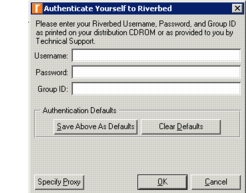
2.1 在相应字段中输入你的 Riverbed 支持用户名、密码和 Group ID(组 ID)。
图 25:身份验证(Authenticate)
-
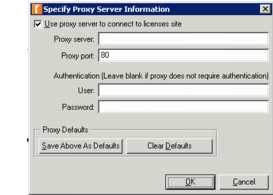
2.2 如果你的计算机使用代理服务器,请单击 Specify Proxy(指定代理)按钮并填写代理服务器信息。
图 26:指定代理(Specify Proxy)
-
2.3 单击 OK(确定)关闭已打开的对话框。
结果: 进度条指示许可操作正在执行。
-
-
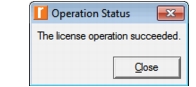
当出现如下对话框时,单击 OK(确定)以完成操作并关闭窗口。
图 27:许可维护更改操作成功(Successful License Maintenance Change Operation)
-
按照退出许可管理器 GUI中的说明退出许可管理器。
注意: 如果 Express 方法失败,请尝试其他方式,例如步骤 19 中描述的 Browser(浏览器)方法。
步骤 19:使用 Browser(浏览器)方法更改维护到期日(Change Maintenance Expiration Using the Browser Method)
-
完成步骤 17,选择 Browser 方式修改许可。
结果: 许可管理器会启动你的 Web 浏览器并将其指向支持网站的许可区域。如果浏览器未能启动,请手动启动它并导航到 https://rpmapps.riverbed.com/cms/4dcgi/LICW4D_CL_Operations
结果: 许可管理器打开一个对话框,其中包含你在后续步骤中需要的 Transaction Code(交易代码)和 Hostname(主机名)。
-
输入你的 Riverbed 支持用户名和密码,然后单击 OK(确定)。
-
选择 "Update Maintenance Expiration"(更新维护到期日),然后单击 Next(下一步)。
结果: 许可管理器 GUI 中出现一个包含你的主机名和交易代码的对话框。你在下一步中需要该交易代码。
-
将 Transaction Code(交易代码)和 Hostname(主机名)输入到浏览器中,然后单击 Next(下一步)。
注意: 你可以从许可管理器 GUI 粘贴文本,也可以手动将其输入到浏览器中。请确保代码或主机名的前后没有多余的空格。
-
当出现 "Select Starting License"(选择起始许可)页面时,选择你要更新的最低许可 ID。如果只想更改一个许可的维护到期日,请选择该许可。
-
当出现 Select Ending License(选择结束许可)页面时,选择你要更新的最高许可 ID。如果只想更改一个许可的维护到期日,请选择该许可。
结果: 出现确认页面。
-
当出现 License Registration Confirmation(许可注册确认)页面时,检查信息是否正确,然后单击 Get Approval Code(获取批准码)。
结果: 显示 Approval Code(批准码)。
-
在许可管理器中,单击 Next(下一步)按钮并输入 Approval Code(批准码)。输入批准码后,单击 Next(下一步)按钮。
注意: 此代码可能很长,因此请确保复制完整的批准码。
结果: 许可管理器中出现 Confirmation Code(确认码)。
-
将 Confirmation Code(确认码)输入到浏览器中,然后单击 Next(下一步)。
注意: 该确认码已保存在 Session Log(会话日志)中,可从软件的 Help(帮助)菜单访问,必要时可以稍后检索。
-
在许可管理器中,单击 Done(完成)。
结果: 许可已更新为其当前授权值。
步骤 20:使用 Email(电子邮件)或 Offline(离线)方法更改维护到期日(Change Maintenance Expiration Using the Email or Offline Method)
-
联系技术支持以开立一个许可注册案例。
-
完成步骤 17,选择 Email 或 Offline 方式更改维护到期日。
结果: 许可管理器打开一个对话框,其中包含你在后续步骤中需要的 Transaction Code(交易代码)及许可服务器主机名。
-
按以下方式提供此信息:
- Email——将 Transaction code(交易代码)复制并粘贴到电子邮件中,发送给你技术支持案例的联系人。
- Offline——通过电话或传真将 Transaction Code(交易代码)告知你技术支持案例的联系人。
-
单击 Next(下一步)。
结果: 打开一个提示你输入 Approval Code(批准码)的对话框。
-
你将通过电子邮件、电话或传真从技术支持处收到一个 Approval Code(批准码)。将其输入到对话框中并单击 Next(下一步)。
-
在许可管理器中,会显示一个 Confirmation Code(确认码)。将此确认码复制到一封电子邮件中发送给你的技术支持联系人,或通过电话或传真提供该代码。
结果: 你的更改已完成。
更改许可的到期日期(Changing the Expiration Date for a License)
许可到期日控制你可以使用该许可多长时间。许可过期后,它不再运行应用程序。本节中的过程适用于你有许可管理器 GUI 可用于许可管理的场景。要开始更改许可到期日的过程,请先执行步骤 21,然后转到适用于你所使用方式的过程。
步骤 21:从许可管理器更改许可到期日期(Change License Expiration Date from License Manager)
- 按照启动许可管理器 GUI中的说明打开许可管理器 GUI。
- 在树视图中选中你要在其上更改许可到期日期的许可服务器。(有关树视图的更多信息,参见GUI 中的许可管理器操作。)
- 在许可管理器中,单击 "License file"(许可文件)文件夹图标旁边的 "+" 号以展开许可文件。确保你要选择的许可处于可用状态(绿色)。
- 通过单击某个许可来选择要修改的许可(使用 Ctrl-单击或按住鼠标拖动可选择多个许可)。然后单击许可管理器右侧的 Change License Expiration(更改许可到期日)按钮(或在树视图中右键单击该许可并选择 Change License Expiration)以开始交易。
- 选择一种修改许可到期日的方式(或单击 Cancel(取消)退出此工作流):
- Express——使用步骤 22
- Browser——使用步骤 23
- Email——使用步骤 24
- Offline——使用步骤 24
- 如适用,转到给定方式所指示的过程。
步骤 22:使用 Express(快速)方法更改许可到期日(Change License Expiration Using Express Method)
-
完成步骤 21,选择 Express 方式更改许可到期日期。
-
向许可服务器进行身份验证。
-
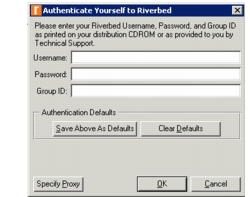
2.1 在相应字段中输入你的 Riverbed 支持用户名、密码和 Group ID(组 ID)。
图 28:身份验证(Authenticate)
-
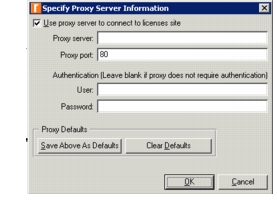
2.2 如果你的计算机使用代理服务器,请单击 Specify Proxy(指定代理)按钮并填写代理服务器信息。
图 29:指定代理(Specify Proxy)
-
2.3 单击 OK(确定)关闭已打开的对话框。
结果: 进度条指示许可操作正在执行。
-
-
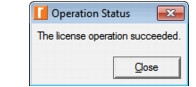
当出现如下对话框时,单击 OK(确定)以完成操作并关闭窗口。
图 30:许可维护更改操作成功(Successful License Maintenance Change Operation)
-
按照退出许可管理器 GUI中的说明退出许可管理器。
注意: 如果 Express 方法因防火墙限制或其他问题而失败,请使用步骤 23 中描述的 Browser(浏览器)方法。
步骤 23:使用 Browser(浏览器)方法更改许可到期日(Change License Expiration Using Browser Method)
-
完成步骤 21,选择 Browser 方式修改许可。
结果: 许可管理器会启动你的 Web 浏览器并将其指向支持网站的许可区域。如果浏览器未能启动,请手动启动它并导航到 https://rpmapps.riverbed.com/cms/4dcgi/LICW4D_CL_Operations
结果: 许可管理器打开一个对话框,其中包含你在后续步骤中需要的 Transaction Code(交易代码)和 Hostname(主机名)。
-
使用你的 Riverbed 支持用户名和密码登录。
-
选择 "Update License Expiration"(更新许可到期日),然后单击 Next(下一步)。
-
输入来自许可管理器的 Transaction Code(交易代码)和 Hostname(主机名)。你可以粘贴文本,也可以手动输入。请确保代码或主机名的前后没有多余的空格。单击 Next(下一步)。
-
当出现 "Select Starting License"(选择起始许可)页面时,选择你要修改的最低许可 ID。如果只想修改一个许可,请选择该许可。
-
当出现 "Select Ending License"(选择结束许可)页面时,选择你要修改的最高许可 ID。如果只想修改一个许可,请选择该许可。确认页面随即出现。
-
当出现 "License Registration Confirmation"(许可注册确认)页面时,核实信息是否正确,然后单击 Get Approval Code(获取批准码)。
结果: 显示 Approval Code(批准码)。
-
在许可管理器中,单击 Next(下一步)并输入 Approval Code(批准码)。此代码可能非常长,因此请确保复制完整的批准码。输入批准码后,单击 Next(下一步)。
-
在许可管理器中,会显示一个 Confirmation Code(确认码)。复制此确认码并将其输入到浏览器窗口中的相应位置。单击 Next(下一步)。
结果: 许可操作完成。
-
在许可管理器中,单击 Done(完成)。
-
按照退出许可管理器 GUI中的说明退出许可管理器。
步骤 24:使用 Email(电子邮件)或 Offline(离线)方法更改许可到期日(Change License Expiration Using the Email or Offline Method)
-
联系技术支持以开立一个许可注册案例。
-
完成步骤 21,选择 Email 或 Offline 方式修改许可。
结果: 许可管理器打开一个对话框,其中包含你在后续步骤中需要的 Transaction Code(交易代码)及许可服务器主机名。
-
按以下方式提供此信息:
- Email——将 transaction code(交易代码)复制并粘贴到电子邮件中,发送给你技术支持案例的联系人。
- Offline——通过电话或传真将 transaction code(交易代码)告知你技术支持案例的联系人。
-
单击 Next(下一步)。
结果: 打开一个提示你输入 Approval Code(批准码)的对话框。
-
你将通过电子邮件、电话或传真从技术支持处收到一个 Approval Code(批准码)。将其输入到对话框中并单击 Next(下一步)。
-
在许可管理器中,会显示一个 Confirmation Code(确认码)。将此确认码复制到一封电子邮件中发送给你的技术支持联系人,或通过电话或传真提供该代码。
结果: 你的许可操作已完成。