许可服务器报告(License Server Reporting)
许可服务器可以跟踪许可使用统计信息,并按请求生成统计报告。在许可服务器上启用跟踪后,你可以在任意客户端上,通过许可管理器控制台使用两条命令生成报告。两条命令都可以指定要报告的天数。
fldb_stats——生成许可服务器的使用报告。license_stats——生成各个许可文件的使用报告。
报告会在屏幕上显示,同时会在本地 <user_home>\op_admin\tmp 目录下放置该文件带时间戳的 .csv 副本。
启用许可跟踪(Enable License Tracking)
根据你的平台,使用以下过程之一来启用许可跟踪。
步骤 49:启用许可跟踪(Windows)(Enable License Tracking (Windows))
-
导航到 Windows Services(Windows 服务)。
-
右键单击 OPNET License Server 服务,选择 Properties(属性)。
-
在 General(常规)选项卡的 Service Status(服务状态)下单击 Stop(停止)按钮。
-
在 start parameters(启动参数)框中输入
-license_usage_tracking_enable -license_usage_tracking_history_days <number of days>。注意: 如果不使用
-license_usage_tracking_history_days <number of days>参数,跟踪将自动启用 30 天的历史记录。 -
单击 Start(启动)按钮,然后单击 OK(确定)退出 Properties(属性)。
注意: 如果从许可管理器停止并重新启动 License Server,跟踪将被禁用。
步骤 50:启用许可跟踪(Linux)(Enable License Tracking (Linux))
-
修改 auto-boot 脚本以包含“-license_usage_tracking_enable”。完整命令将如下所示:
<bindir>/op_license_server -license_port <port_name> -license_usage_tracking_enable跟踪信息默认保留 30 天。要修改此期限,在使用上面所示命令时追加以下内容:
-license_usage_tracking_history_days <number_of_days> -
保存对 auto-boot 脚本的更改。
-
按照第 45 页“Stopping the License Server from the License Manager GUI”(从许可管理器 GUI 停止许可服务器)或第 54 页“Stopping the License Server from the Command Line”(从命令行停止许可服务器)中描述的过程停止许可服务器。
-
运行 auto-boot 脚本,以使用新的更改重新启动许可服务器。
获取许可服务器统计信息(Obtaining License Server Statistics)
许可跟踪启用后,你可以生成关于许可使用情况的统计报告。根据你的平台,使用以下过程之一来生成报告。
许可服务器使用报告(License Server Usage Reports)
许可服务器使用报告提供许可文件统计信息,包括许可 ID(许可编号、合同编号和程序名称)、总使用时间、平均签出时间、签出次数、访问该文件的独立用户数量,以及访问该文件的用户 ID。
步骤 51:按服务器生成许可使用报告(Windows)(Generate License Usage Reports per Server (Windows))
-
选择 Start > All Programs > <application_name> 18.6 > Riverbed Console 18.6,打开一个控制台窗口。
注意: 你可以从任何能够访问许可服务器的客户端机器生成报告。
-
输入
op_license_util -license_server <license_server_name>。结果: 出现许可服务器提示符。
-
输入
fldb_stats以打印许可服务器的使用报告。 -
输入你要为其报告的天数。
-
从本地
<user_home>\op_admin\tmp目录获取报告的 .csv 副本。注意: 该文件的命名约定为
license_usage_report_MM-DD-YYYY_HH:MM:SS。
步骤 52:按服务器生成许可使用报告(Linux)(Generate License Usage Reports per Server (Linux))
-
打开一个 shell。
注意: 你可以从任何能够访问许可服务器的客户端机器生成报告。
-
输入
op_license_util -license_server <license_server_name>。结果: 出现许可服务器提示符。
-
输入
fldb_stats以打印许可服务器的使用报告。 -
输入你要为其报告的天数。
-
从你的
<user_home>/op_admin/tmp目录获取报告的 .csv 副本。注意: 该文件的命名约定为
license_usage_report_MM-DD-YYYY_HH:MM:SS。
许可文件使用报告(License File Usage Reports)
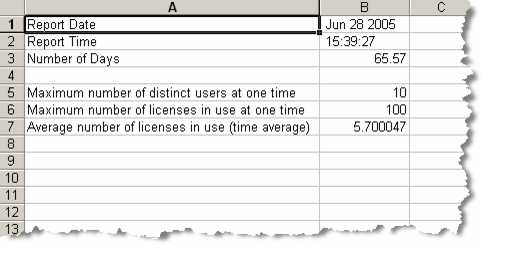
许可文件使用报告提供许可服务器统计信息,包括最大并发用户数、最大并发使用许可数,以及平均并发使用许可数。下图展示了所生成的 .csv 文件的示例。
图 40:许可文件使用报告(License File Usage Report)
步骤 53:按许可文件生成许可使用报告(Windows)(Generate License Usage Reports per License File (Windows))
-
选择 Start > All Programs > <application_name> 18.6 > Riverbed Console 18.6,打开一个控制台窗口。
注意: 你可以从任何能够访问许可服务器的客户端机器生成报告。
-
输入
op_license_util -license_server <license_server_name>。结果: 出现许可服务器提示符。
-
输入
license_stats以打印许可服务器的使用报告。结果: 报告显示并在屏幕上滚动。
-
输入你要为其报告的天数。
-
从你的
\op_admin\tmp目录获取报告的 .csv 副本。注意: 该文件的命名约定为
license_file_usage_report_MM-DD-YYYY_HH:MM:SS。
步骤 54:按许可文件生成许可使用报告(Linux)(Generate License Usage Reports per License File (Linux))
-
打开一个 shell。
注意: 你可以从任何能够访问许可服务器的客户端机器生成报告。
-
输入
op_license_util -license_server <license_server_name>。结果: 出现许可服务器提示符。
-
输入
license_stats以打印许可服务器的使用报告。结果: 报告显示并在屏幕上滚动。
-
输入你要为其报告的天数。
-
从你的
<user_home>/op_admin/tmp目录获取报告的 .csv 副本。注意: 该文件的命名约定为
license_file_usage_report_MM-DD-YYYY_HH:MM:SS。