许可管理器 GUI 中的许可服务器操作(License Server Operations within License Manager GUI)
启动 op_license_server(通常称为许可服务器 [license server] 的进程)有多种方式;不过它通常由宿主操作系统在系统启动时自动启动。本节描述手动启动该进程的方法。
警告: 你无法使用 15.0 之前的许可管理器,或使用 AppInternals 或 Transaction Trace Analyzer 附带的许可服务器(因为这些产品使用的是 15.0 之前版本的许可服务器)来管理版本 15.0(或更高版本)的许可服务器。版本 15.0(或更高版本)的许可服务器只能由 15.0(或更高版本)的许可管理器进行管理。
当在许可管理器的树视图中选中一个许可服务器时,你可以执行以下许可服务器操作。要进行更改,你必须在该许可服务器上具有管理员权限。
注意: 如果你以独立许可模式(standalone licensing)安装了 Riverbed 分析软件,它会自行获取许可。这种情况下无需启动许可服务器。独立许可模式不是典型使用场景,且 AppInternals 或 NetCollector 不支持该模式。
从许可管理器 GUI 启动许可服务器
本节中的过程描述了如何从许可管理器 GUI 启动本地或远程许可服务器。使用下面的过程启动本地许可服务器。
步骤 7:从许可管理器 GUI 启动本地许可服务器(Starting a Local License Server from the License Manager GUI)
- 运行许可管理器(参见启动许可管理器 GUI)。
- 在许可管理器的树视图中选中你计算机对应的许可服务器。(它的名称前面会有一个红点,表示它未处于运行状态)。
- 单击 Start Server(启动服务器)按钮。
步骤 8:从许可管理器 GUI 启动远程许可服务器(Starting a Remote License Server from the License Manager GUI)
- 运行许可管理器(参见启动许可管理器 GUI)。
- 在许可管理器的树视图中,于 "Other servers on this IP network"(此 IP 网络上的其他服务器)下选中该许可服务器。
- 单击 Start Server(启动服务器)按钮。
右键单击许可服务器操作(Right-Click License Server Operations)
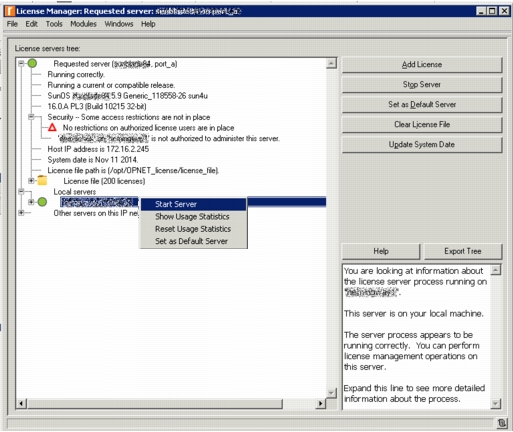
对处于停止状态的许可服务器执行右键单击,可使用以下菜单选项,如图 6 所示:
- Start Server(启动服务器)(参见从许可管理器 GUI 启动许可服务器)
- Show Usage Statistics(显示使用统计信息)——显示所选许可服务器的简要使用统计信息。有关获取许可服务器使用信息的更多方式,另见第 75 页"License Server Usage Reports"(许可服务器使用报告)。
- Reset Usage Statistics(重置使用统计信息)——将许可服务器的使用统计信息重置为零。
- Set as Default Server(设为默认服务器)(参见Set as Default Server 按钮)
图 6:右键单击服务器操作(Right-Click Server Operations)
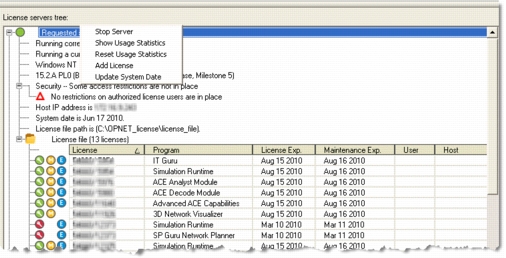
对处于运行状态的许可服务器执行右键单击,可使用以下菜单选项,如图 7 所示:
- Stop Server(停止服务器)(参见从许可管理器 GUI 停止许可服务器)
- Add License(添加许可)(参见从许可管理器 GUI 添加许可)
- Update System Date(更新系统日期)(参见更新许可服务器上的系统日期)
图 7:右键单击服务器操作(Right-Click Server Operations)
许可服务器操作(按钮)(License Server Operations (Buttons))
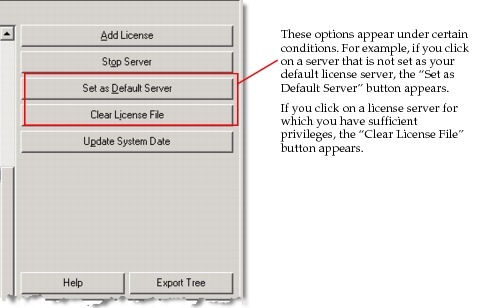
当在许可管理器的树视图中选中一个许可服务器时,GUI 右侧会出现额外的按钮。
图 8:许可服务器操作(License Server Actions)
Start Server(启动服务器)按钮
此按钮启动所选的服务器,使其能够发放许可并执行其他许可服务器功能。你也可以在树视图中对该服务器执行右键单击,然后从弹出菜单中选择 "Start Server"(启动服务器)。如果所选的许可服务器已在运行,则不会显示此按钮。
注意: 只有当所选服务器是你自己的计算机(本地机器)时,此按钮才处于激活状态。要确定某台机器是否为本地机器,请在 shell 窗口中输入
hostname。详细信息参见步骤 7。
Stop Server(停止服务器)按钮
此按钮停止所选的服务器。你也可以在树视图中对该服务器执行右键单击,然后从弹出菜单中选择 "Stop Server"(停止服务器)。如果所选的许可服务器已处于停止状态,则不会显示此按钮。
Set as Default Server(设为默认服务器)按钮
当在树视图中选中一个许可服务器时,此按钮允许你设置用户首选项,使所选服务器成为你的默认服务器。下次启动 Riverbed 分析软件时,该服务器将成为请求的服务器,并且 license_server 和 license_port 两个首选项的值将对应于该服务器。你也可以对当前未使用的其他服务器执行右键单击,然后从弹出菜单中选择 "Set as Default Server"(设为默认服务器)。
Create License File(创建许可文件)按钮
只有当许可服务器所在的计算机上没有许可文件时,才会显示此按钮。单击此按钮后,会创建一个新许可文件,其中不会包含任何许可。使用从许可管理器 GUI 添加许可中描述的方法来添加许可。Create License File(创建许可文件)按钮不常用。