管理仿真连接
3D Network Visualizer 使用连接器(connector)来获取所需的各类输入。要连接到仿真,你需要连接一个合适的仿真连接,例如 HLA 1.3 连接。Simulation Connections 对话框列出各个连接并让你管理它们。你可以:
- 添加连接
- 配置连接
- 删除连接
- 使用特定连接连接到网络
- 断开某个连接
- 指定启动时自动使用的连接
- 启用或禁用观察者发布
- 启用或禁用接受视图控制消息
显示连接
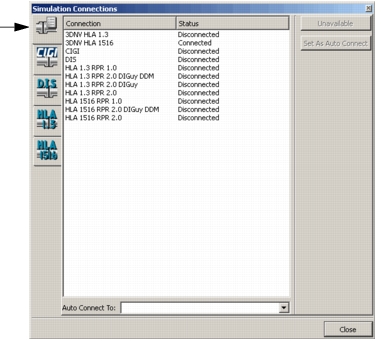
Simulation Connections 对话框上的 Connection Status 页面显示所有已配置的连接及其连接状态。
过程 227:查看连接列表
-
选择 Settings > Connection。Simulation Connections 对话框打开。
-
选择 Connection Status 页面(图 248)。
图 248:Simulation Connections 对话框,Connection Status 页面
添加仿真连接
你可能希望编辑现有连接的参数,并以更新后的参数添加一个新连接。在 HLA 中,你可能希望添加一个支持不同 FOM 或 FOM Mapper 的连接。
过程 228:添加仿真连接
-
选择 Settings > Connection。Simulation Connections 对话框打开(图 248)。
-
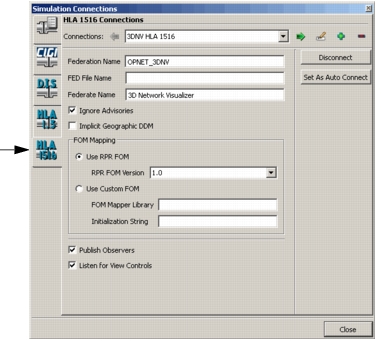
选择要添加的连接类型对应的页面(图 249)。
图 249:特定协议页面
-
点击 Connections 下拉列表右侧的 Add 图标(
 )。一个新连接被添加到列表中。(要更改连接的名称,请按照重命名仿真连接中的步骤操作。)
-
将连接参数设置为所需的值。(有关连接参数的详细信息,请参见配置连接设置。)
-
可选:点击 Set As Auto Connect,让 3D Network Visualizer 在启动时自动使用该连接进行连接。
-
点击 Close。
重命名仿真连接
过程 229:重命名仿真连接
- 选择 Settings > Connection。Simulation Connections 对话框打开(图 248)。
- 选择要重命名的连接类型对应的页面。
- 在 Connections 下拉列表中,选择要重命名的连接。
- 点击 Rename 图标(
 )。Rename Connection 对话框打开。
- 为连接输入新名称。
- 点击 OK。
删除仿真连接
过程 230:删除仿真连接
- 选择 Settings > Connection。Simulation Connections 对话框打开(图 248)。
- 选择要删除的连接类型对应的页面。
- 在 Connections 下拉列表中,选择要删除的连接。
- 点击 Delete 图标(
 )。系统会提示你确认删除。
- 点击 Yes。