可停靠的面板与工具栏
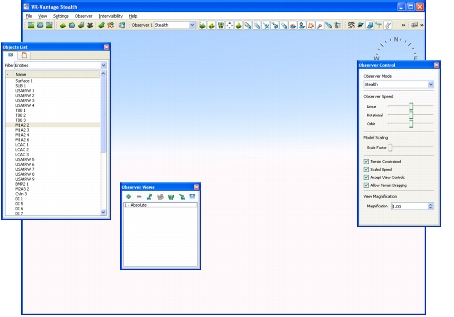
3D Network Visualizer 为许多重要功能提供了可浮动、可停靠的面板(图 242)。它还配有工具栏,让你可以快速访问菜单上可用的命令。
图 242:3D Network Visualizer 窗口与取消停靠的面板
停靠与取消停靠面板
过程 223:取消停靠面板
- 将光标移到面板标题上。
- 按住鼠标左键。
- 将面板拖离窗口。
要将浮动面板停靠,双击其标题栏。
停靠与取消停靠工具栏
过程 224:取消停靠工具栏
-
将光标移到把手上。
图 243:工具栏把手

-
按住鼠标左键。
-
将工具栏拖离窗口。
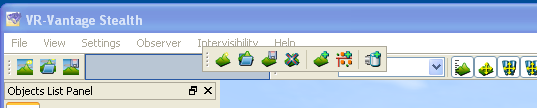
要停靠工具栏,把它拖回工具栏条。其他工具栏会移动以腾出空间,供放入该工具栏(图 244)。
图 244:停靠工具栏
显示与隐藏面板和工具栏
你可以隐藏任何面板或工具栏。
要隐藏或查看某个面板或工具栏,在 View 菜单上选择它。
恢复工具栏与面板的布局
3D Network Visualizer 在你关闭程序时会保存工具栏和面板的布局。你可以恢复出厂布局或上次保存的布局。
过程 225:恢复工具栏与面板的布局
-
选择 Settings > Application。Application Settings 对话框打开。
-
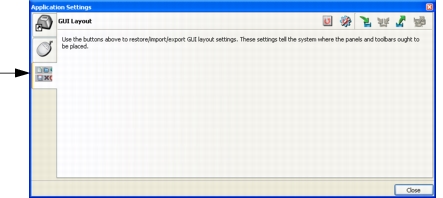
选择 GUI Layout 页面(图 245)。
图 245:GUI Layout 页面
-
点击要执行的操作对应的设置图标。(有关常用设置图标的摘要,请参见“Managing 3D Network Visualizer Settings“ 第 126 页。)