保存与加载显示引擎配置
本教程演示如何:
- 将 3D Network Visualizer 连接到另一个 3D Network Visualizer 显示引擎
- 更改显示引擎配置
- 保存显示引擎配置
- 在 Display Engine Configuration Editor 中加载显示引擎配置
- 从命令行加载多个显示引擎配置。
连接 3D Network Visualizer 显示引擎
注意: 为了让屏幕截图更清爽,我们关闭了所有信息面板。
注意: 本教程假设你有两台计算机,一台运行 3D Network Visualizer 应用程序,另一台运行远程显示引擎。如果你有两台显示器,也可以在一台计算机上运行本教程。
过程 212:创建显示引擎配置
-
在计算机 1 上,启动 3D Network Visualizer。
-
加载
makland.mtf。 -
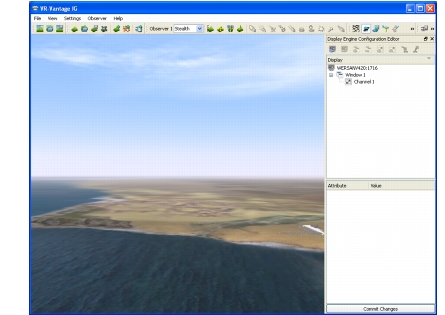
选择 View > Display Engine Configuration Editor Panel。Display Engine Configuration Editor Panel 打开。它显示本地计算机上 3D Network Visualizer 窗口的一个窗口和一个通道(图 232)。
图 232:Display Engine Configuration Editor Panel 与默认窗口
-
在计算机 2 上,启动另一个 3D Network Visualizer 副本。
一个 3D Network Visualizer 显示引擎打开。
-
在计算机 1 上,在 Display Engine Configuration Editor 中,单击 Connect a Display Engine 图标(
 )。Connect to Display Engine 对话框打开。
-
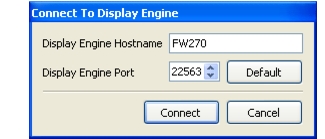
在 Display Engine Hostname 框中,将
localhost替换为计算机 2 的名称。(如果你在一台计算机上使用两台显示器,请保持文本为localhost。)图 233:Connect to Display Engine 对话框
-
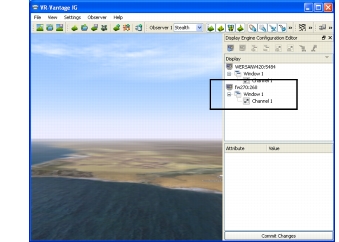
单击 Connect。远程显示引擎的条目被添加到 Display Engine Configuration Editor 窗口。远程显示引擎现在以与 3D Network Visualizer 应用程序相同的视图显示 Makland 地形。
图 234:已连接的远程显示引擎
保存显示引擎配置
默认情况下,3D Network Visualizer 窗口和远程显示引擎窗口中的视图看起来完全相同。因此我们将更改其中一个的视图,这样之后加载显示引擎配置时,就能看出每个配置各不相同。
过程 213:编辑并保存显示引擎配置
-
选择远程显示引擎的 Channel 1。其属性被显示。
-
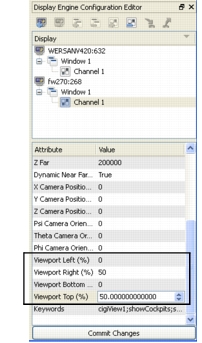
将 Viewport Right 和 Viewport Top 属性的值更改为 50。
图 235:视口已更改的通道
-
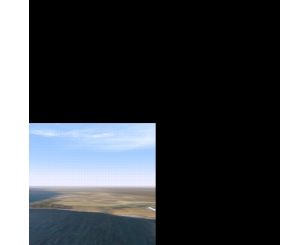
单击 Commit Changes。地形的视图现在位于显示引擎的左下象限。(在显示引擎刷新之前,地形的全屏视图可能仍然可见。)
图 236:更改配置后的远程显示引擎视图
-
选择 3D Network Visualizer 应用程序上的显示引擎(在本例中为 WERSANV420)。
-
单击 Save Display Engine Configuration 图标(
 )。保存对话框打开。
-
将该配置命名为
mainwindow.dcx。 -
单击 Save。
-
选择远程显示引擎上的显示引擎(在本例中为 fw270)。
-
单击 Save Display Configuration 图标。保存对话框打开。
-
将该配置命名为
remotedisplay.dcx。 -
单击 Save。
在 GUI 中加载显示引擎配置
现在我们有了两个视觉上不同的显示引擎配置。在本部分教程中,我们将它们分别加载到两个显示引擎中,以验证加载显示引擎配置会改变窗口中的视图。本部分教程还表明,显示引擎配置并不专属于某个特定的显示引擎,也不与某一个绑定。任何特定的配置都可以加载到任何显示引擎中。
过程 214:在 GUI 中加载显示引擎配置
- 选择 3D Network Visualizer 应用程序上的显示引擎。
- 单击 Load Display Engine Configuration 图标(
 )。Load Display Configuration 对话框打开。
- 选择
remotedisplay.dcx。 - 单击 Open。3D Network Visualizer 应用程序上的窗口现在在左下象限显示地形。(你可能需要按 Space Bar 来重置观察点。)
- 在主窗口中重新加载
mainwindow.dcx配置。 - 尝试在远程显示引擎中加载这两个不同的配置。
从命令行加载显示引擎配置
正如你在本教程的前一部分中所看到的,你可以通过 GUI 为单个显示引擎加载显示引擎配置。但你一次只能加载一个。如果你有一组复杂的显示引擎需要配置,逐个加载会很繁琐。要加载多个显示引擎配置,你必须从命令行启动 3D Network Visualizer。
你通过 --dispSetting 命令行参数以及 -W 或 --withDisplayEngine 命令行参数从命令行加载多个显示引擎配置。语法为:
set OP_3DNV_VISUALIZER_EXTRA_ARGS = --dispSetting masterdisplayConfigFile
   -W port@netAddress;remotedisplayConfigFile1 ....
   port@netAddress;remotedisplayConfigFileN
op_3dnv_launcher.exe
在本教程中,我们使用默认端口 (22563)。远程显示引擎的 netaddress 是计算机名称 (FW270)。显示引擎配置文件是 mainwindow.dcx 和 remotedisplay.dcx。
因此,加载我们创建的两个显示引擎配置的命令行如下:
set OP_3DNV_VISUALIZER_EXTRA_ARGS = --dispSetting
   ../appData/settings/vantageIG/mainwindow.dcx
   -W 22563@FW270;../appData/settings/vantageIG/remotedisplay.dcx
op_3dnv_launcher.exe
过程 215:从命令行加载教程配置
-
打开一个命令窗口。
-
将目录切换到
./bin。 -
输入命令:
set OP_3DNV_VISUALIZER_EXTRA_ARGS = --dispSetting
   ../appData/settings/vantageIG/mainwindow.dcx
   -W 22563@FW270;../appData/settings/vantageIG/remotedisplay.dcx
op_3dnv_launcher.exe
3D Network Visualizer 启动。显示引擎配置在主窗口和远程显示引擎窗口中可见。
-
选择 View > Display Engine Configuration Editor Panel。在 Display Engine Configuration Editor Panel 中,确认 3D Network Visualizer 已连接到远程显示引擎。