为 Logger 文件添加注释
注释与 Logger 文件中的某个时间点或时间范围相关联。每个注释都有一个名称,你还可以为其关联文本。注释不仅是存储 Logger 文件事件信息的一种方式,还允许你快速缩放到文件的某个部分,或将回放范围限定到文件的某个片段。Annotations View 提供了一个上下文相关菜单,你可以在其中执行各种注释命令。
添加注释
过程 162:为 Logger 文件添加注释
-
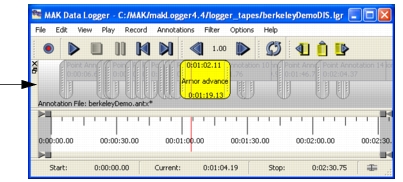
选择 View > Annotations。已有的注释(如果有)将显示在 Logger 数据显示区域中(图 143)。
图 143:注释显示
-
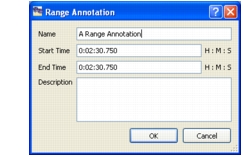
选择 Annotations > Create Annotation > annotation_type,其中 annotation_type 类型为 Point Annotation、Range Annotation 或即时注释。(关于插入即时注释的详细信息,请参阅添加即时注释。)Point Annotation(或 Range Annotation)对话框打开。
图 144:Range Annotation 对话框
-
在 Name 文本框中,输入注释的名称。该名称将显示在注释视图中。
-
可选:更改时间点。对于点注释,注释的默认时间为当前时间点。对于范围注释,注释时间范围的默认起始时间和结束时间为当前时间点。时间以 hour:minute:second.tenth_of_second 格式指定。
-
可选:在 Description 框中,输入要随注释一起保存的任意文本。
-
点击 OK。注释被添加到显示区域(图 143)。
注: 如果在 Annotations View 隐藏时创建注释,Annotations View 会自动显示。
添加即时注释
即时注释在当前时间点添加注释,无需填写对话框。对于点注释,注释时间(或对于范围注释,起始时间)被设置为该时间点。这样你就可以在播放或录制文件时快速添加注释,而无需停止文件。通常你会在稍后返回并编辑该注释。
即时范围注释插入时起始时间和结束时间相同。
- 要添加即时注释,选择 Annotations > Create > Instant Point Annotation(或 Instant Range Annotation),或按
\(反斜杠),或点击 Add Point Annotation 按钮( )插入点注释,或按
[(左方括号)插入范围注释。 - 要为即时范围注释设置结束时间,使用下一节介绍的 Update Annotation 功能,或在希望结束注释范围的时间点按
]键。
动态重置注释的起始或结束时间(Update)
在录制或播放文件时插入注释后,你可能想要调整其时间点。如果插入的是范围注释,你会希望设置结束点。Update Annotation 命令允许你在 Logger 播放或录制期间更改当前所选注释的起始和结束时间。
更新范围注释时,如果当前时间早于起始时间,则重置起始时间。如果当前时间晚于起始时间,则重置结束时间。
过程 163:更新注释
- 在 Logger 录制或播放文件时,创建注释或选择注释。
- 在你想要更新注释的时间点,选择 Annotations > Update 或按
](右方括号)。注释的相应时间点被重置为发出更新命令的时间。时间点可以更新为更早或更晚的时间。
保存注释文件
你可以将注释保存到文件。注释文件的扩展名为 .antx。
过程 164:将注释保存到文件
- 按照添加注释所述创建注释。
- 选择 Annotations > Save。Save Annotation File 对话框打开。
- 输入注释文件的名称。
- 点击 Save。
打开注释文件
打开注释文件时,Logger 窗口中当前显示的所有注释都会被移除,并替换为你打开的文件中的注释。如果启用了 Play on Load 并加载的文件带有注释文件,则该注释文件会自动加载。
注: 你可以打开以传统格式(
.ant)或当前格式(.antx)保存的注释文件。
过程 165:打开注释文件
- 选择 Annotations > Open。Open Annotation File 对话框打开。
- 选择一个注释文件。
- 点击 Open。文件中的注释被显示。
导入注释文件
导入注释文件时,其中的注释会被添加到 Logger 窗口中已显示的任何注释中。
过程 166:导入注释文件
- 选择 Annotations > Import。Open Annotation File 对话框打开。
- 选择一个注释文件。
- 点击 Open。文件中的注释被导入。
选择注释
要选择注释,选择 Annotations > Select > annotation,其中 annotation 是列表中的某个注释;或者在 Annotations View 中点击该注释。
编辑注释
你可以编辑注释的属性(名称、文本以及起始和结束时间)。
过程 167:编辑注释
- 选择注释并选择 Annotations > Properties,或双击该注释。Point Annotation 或 Range Annotation 对话框打开。
- 按需编辑属性。
- 点击 OK。
直接编辑点注释
要编辑点注释的时间,将其拖到新时间。
直接编辑范围注释
你可以通过拖动范围注释的端点或拖动整个注释来编辑其起始和结束时间。
编辑范围注释时,可以使用以下一种或两种方法:
- 在 Annotations 栏中,在注释的端点上按住鼠标左键并将其拖到新时间。
- 在 Annotations 栏中,在注释范围内的任意位置按住鼠标左键,并将整个注释拖到新位置。
将注释转换为另一种注释类型
你可以将点注释转换为范围注释,也可以将范围注释转换为点注释。点注释的时间点成为新范围注释的起始时间。然后你可以按照前面各节所述更改结束时间。范围注释的起始点成为点注释的时间点。
过程 168:将注释转换为另一种注释类型
- 选择要转换的点注释。
- 选择 Annotations > Convert To > Range Annotation(或 Point Annotation)。
- 如果将点注释转换为范围注释,请按照编辑注释所述指定注释的结束点。
删除注释
过程 169:删除注释
- 选择要删除的注释。
- 选择 Annotations > Delete Annotation,或按
Delete键。
如果从已保存到文件的注释集合中移除某个注释,请使用 File > Save 命令保存编辑后的列表。
将时间轴光标移动到注释的起始位置
你可以将时间轴光标移动到某个注释或范围注释的起始时间。
过程 170:将时间轴光标移动到注释
- 选择注释。
- 选择 Annotations > Jump to Start。
将时间轴光标移动到注释的结束位置
你可以将时间轴光标移动到范围注释的结束时间。
过程 171:将光标移动到注释的结束位置
- 选择注释。
- 选择 Annotations > Jump to End。
跳转到下一个或上一个注释
你可以快速跳转到下一个或上一个注释的起始位置(如果存在)。
- 要跳转到上一个注释,选择 Annotations > Jump to Next,或点击 Jump to Next Annotation 按钮(
 )。
- 要跳转到上一个注释,选择 Annotations > Jump to Previous,或点击 Jump to Previous Annotation 按钮(
 )。
将时间轴缩放到注释
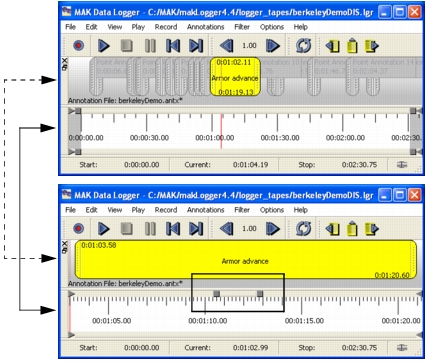
你可以将时间轴视图缩放到某个注释。例如,在图 145中,第一个视图显示整个文件长度的时间轴,缩放滑块完全展开。缩放到 Armor Advance 注释后,缩放滑块沿缩放条显示注释起始点和结束点的位置,注释占据整个数据显示区域,时间轴缩放到该注释的起始点和结束点。
注: 将时间轴缩放到注释不会改变时间轴光标的位置。
图 145:缩放到注释
过程 172:将时间轴缩放到注释
- 选择注释。
- 选择 Annotations > Zoom to Annotation。Annotations 栏和时间轴缩放以适应注释的范围(图 145)。
将回放范围限定到注释
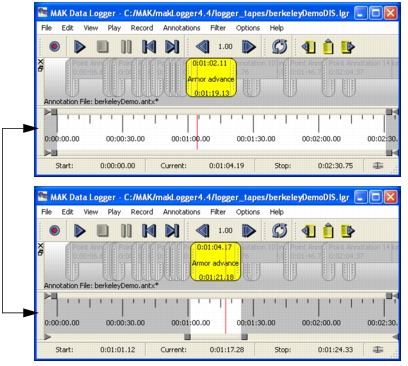
你可以将回放段设置为某个注释的范围。例如,在图 146中,第一个视图的回放手柄位于文件的起始和结束处。限定到注释后,回放手柄位于该注释的起始点和结束点。作为进一步对比,请注意在图 145中,缩放到注释并不影响回放手柄。(它们在图中不可见,因为它们位于缩放区域范围之外。)
图 146:将回放范围限定到注释
过程 173:将回放段设置为注释的范围
- 选择注释。
- 选择 Annotations > Bound to Annotation。回放范围变为与该注释的起始点和结束点一致(图 146)。