将模型映射到实体与其它场景元素
模型映射是把某个实体或其它场景元素与某个元素定义关联起来的过程。
HLA 对象由实体类型枚举(entity type enumeration)指定。按 HLA RPR FOM 的规定,实体类型枚举是由七个分量组成的列表。如果这七个分量中没有一个包含通配符(-1)值,则该实体类型指向某个具体实体;如果某些分量包含通配符,则该实体类型指向一类实体。通配符越多,所表示的类别就越宽泛、越一般。关于实体类型枚举的完整细节,请参阅 Enumeration and Bit Encoded Values for Use with Protocols for DIS Applications(DIS 枚举文档)。可在 IEEE 万维网站点获取:http://shop.ieee.org/store,也可在 SISO 网站获取:http://www.sisostds.org。
当 3D Network Visualizer 应用发现某个实体时,它会读取该枚举,然后使用映射到该枚举的元素定义来显示该实体。(元素定义是一个统称,包括实体定义、战术图形定义以及其它场景元素。)
你在 Entity Type Mappings 对话框中映射模型。该对话框包含用于映射以下内容的页面:
- 实体模型
- 聚合实体模型
- 射击效果
- 爆炸效果
- 战术图形
- 座舱显示
所有模型类型的映射过程都相同。你可以添加新的模型映射、编辑已有的模型映射,以及删除映射。
注: 你可以把多个元素定义映射到同一个实体类型。如果这样做,当该类型的实体出现在仿真中时,3D Network Visualizer 会随机为实体指定其中一个元素定义。
注: 本节的过程针对实体(因此提到的是实体定义)。不过,这些过程对 Entity Type Mappings 对话框上的所有页面都相同。
添加模型映射
该过程说明如何把某个元素定义映射到某个实体类型枚举。该元素定义必须已经存在。该过程对 Entity Type Mappings 对话框上的任意页面都相同。
过程 112:添加模型映射
-
选择 Settings > Entity Type Mappings。Entity Type Mappings 对话框打开。
-
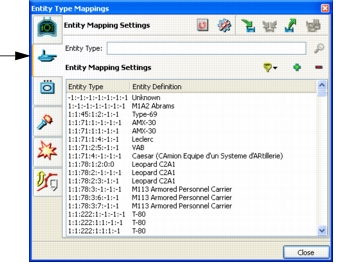
选择 Entity Mapping Settings 页面(图 102)。该页面在 Entity Type 列中列出实体类型枚举列表;映射到该实体类型的实体定义列在 Entity Definition 列中。默认情况下,实体类型列表经过筛选,只显示实体。
图 102:Entity Mapping Settings 页面
-
单击 Add 图标(
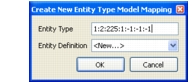
 )。Create New Entity Type Model Mapping 对话框打开(图 103),其中列出一个默认的实体类型枚举。
图 103:Create New Entity Type Model Mapping 对话框
-
在 Entity Type 文本框中,输入你要映射到模型的枚举。(每个值之间用冒号(:)分隔。)
-
在 Entity Definition 下拉列表中,选择你要映射到该实体类型的元素定义。
-
单击 OK。
新的模型映射被添加到列表中。
如果你在 3D Network Visualizer 中添加了模型映射,那么你也必须在 Riverbed Modeler 中添加它,这样才能把节点映射到该 3DNV 模型。详情参见“Customizing Node/Entity Mapping”第 83 页。
编辑模型映射
该过程说明如何编辑某个实体的模型映射。该过程对 Entity Type Mappings 对话框上的任意页面都相同。
过程 113:编辑模型映射
-
选择 Settings > Entity Type Mappings。Entity Type Mappings 对话框打开。
-
选择 Entity Mapping Settings 页面(图 102)。
-
选择你要编辑的模型映射。如果你知道要编辑的实体枚举,可以在 Entity Type 文本框中输入该枚举并单击 Search 图标(
 )。若该枚举存在,3D Network Visualizer 会高亮显示它的条目。
-
要更改与某个元素定义关联的枚举:
4.1 在 Entity Type 列中,单击该枚举使其可编辑。 4.2 更改该枚举各分量的值。 4.3 单击窗口中的其它位置。
-
要更改与某个枚举关联的元素定义:
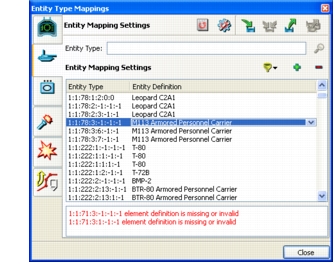
5.1 可选:筛选可用的元素定义列表。(详情参见筛选元素定义列表。) 5.2 在 Entity Definition 列中,单击该元素定义使其变为可编辑列表(图 104)。 5.3 从下拉列表中选择新的元素定义。 5.4 单击窗口中的其它位置。
图 104:可编辑的实体定义
筛选元素定义列表
你可以筛选用于映射到实体类型的下拉列表中可用的元素定义。
过程 114:筛选元素定义列表
- 在 Entity Type Mappings 对话框的任意页面上,单击 Filter 图标(
 )。此时显示一个菜单。对勾标记表示当你使某个元素定义条目可编辑时将显示的元素定义类型。(你可能需要展开层级结构才能看到哪些元素被勾选。)
- 选择你要在列表中看到的元素定义类型,或者选择 All 以查看所有元素定义。
删除模型映射
删除模型映射的过程对 Entity Type Mappings 对话框上的任意页面都相同。
过程 115:删除模型映射
- 选择 Settings > Entity Type Mappings。Entity Type Mappings 对话框打开。
- 选择 Entity Mapping Settings 页面(图 102)。
- 选择你要删除的模型映射。如果你知道要编辑的实体枚举,可以在 Entity Type 文本框中输入该枚举并单击 Search 图标(
 )。若该枚举存在,3D Network Visualizer 会高亮显示它的条目。
- 单击 Delete 图标(
 )。
如果你在 3D Network Visualizer 中删除了某个模型映射,可能也希望在 Riverbed Modeler 中删除它。详情参见“Customizing Node/Entity Mapping”第 83 页。
3D Network Visualizer 如何映射 DI-Guy 模型
当 3D Network Visualizer 在 HLA 网络上发现某个生命体(lifeform)实体时,它会根据该生命体的速度、位置及类似属性为 DI-Guy 选择要播放的动画。不过,如果 3D Network Visualizer 收到一条特殊的 DI-Guy 状态消息(PDU),规定了该生命体的角色、外观或动画,那么 3D Network Visualizer 将不再自行猜测,而是在仿真的剩余时间里等待被告知如何渲染该生命体。