放大地形比例
在 XR 模式下,你可以放大地形比例,以更好地感知视线(line-of-sight)问题以及其它可能影响演习的地形因素。图 99和图 100从同一观察者位置展示了未缩放与已缩放的地形。注意在缩放后的视图中,理解飞机与地面之间的关系要容易得多。
图 99:未缩放的地形
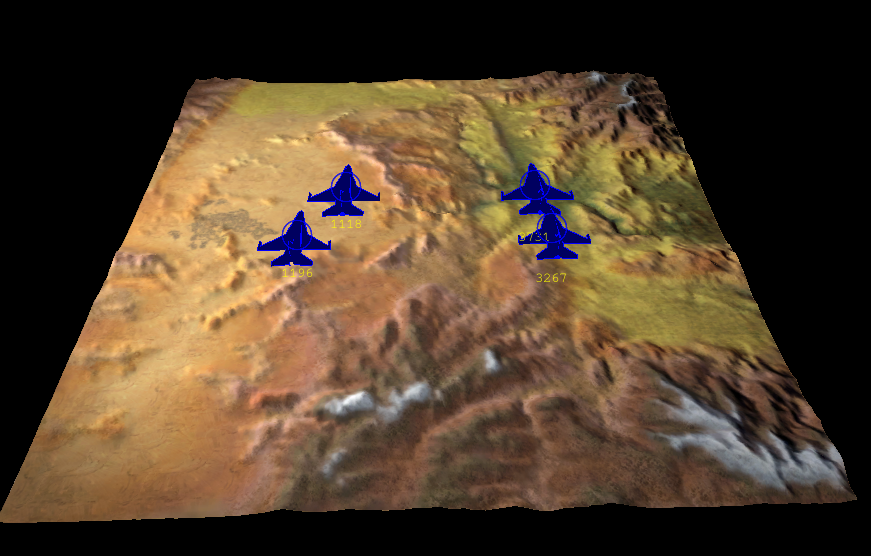
图 100:地形缩放
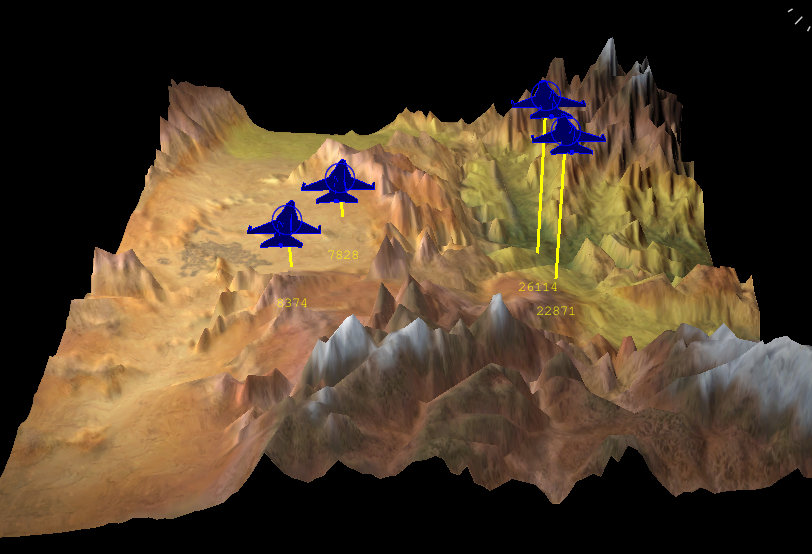
当你缩放地形时,地形、props 和 SpeedTrees 都会被缩放。实体与实体标签会被放置到相对于缩放后地形的正确位置。但实体标签和其它信息面板上显示的文字仍是其正确的、未缩放的位置。
当你启用或禁用地形缩放,或者更改缩放比例时,轨迹历史会被清除。你可以指定在地形缩放时不清除轨迹历史。
注: 地心(geocentric)地形不支持地形缩放。
启用地形缩放
要启用或禁用地形缩放,请选择 Settings > Terrain Scaling,或单击 Display Settings 工具栏上的 Terrain Scaling 图标( )。
注: 你也可以在 Display Settings 对话框的 Render Settings 页面上启用和禁用地形缩放。
缩放地形
过程 110:缩放地形
-
启用地形缩放。(选择 Settings > Terrain Scaling,或单击 Display Settings 工具栏上的 Terrain Scaling 图标(
)。) -
单击 Terrain Scaling 图标旁的箭头。此时显示 Terrain Scale Factor 滑块(图 101)。
图 101:Terrain Scale Factor 滑块

-
调整滑块。
注: 你也可以在 Display Settings 对话框的 Render Settings 页面上缩放地形。
轨迹历史与地形缩放
默认情况下,当你启用或禁用地形缩放或更改缩放比例时,轨迹历史会被清除并重新开始记录。这是因为轨迹历史不会被缩放,地形缩放后它们很可能错误地表示实体的航迹。不过,你可以指定在地形缩放时不清除轨迹历史。
过程 111:指定地形缩放时是否清除轨迹历史
- 选择 Settings > Display。Display Settings 对话框打开。
- 选择 Render Settings 页面(图 7 “Render Settings page”第 176 页)。
- 选中或清除 Clear Track Histories when Terrain Scale Changes 复选框。