通视对象可以是瞬时的或永久的
你可以将通视对象配置为瞬时的或永久的(详见配置通视线与通视扇)。瞬时通视对象显示从原点(由一次鼠标点击定义)到光标所到之处的通视情况。如果你再次点击鼠标,原点会被重置。在退出通视模式(通过右键单击)之前,你不能使用鼠标执行其他操作。当你想快速检查通视情况、又不想把通视对象保留在显示中时,这种模式很方便。
永久通视对象在你创建之后会保留在显示中。你可以调整对象的大小、编辑绘制选项,并在显示中移动它。
创建瞬时通视对象
瞬时通视对象在你退出通视模式后不会保留在显示中。
过程 94:显示瞬时通视
-
选择 Settings > Display。此时打开 Display Settings 对话框。
-
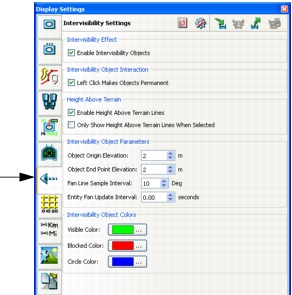
选择 Intervisibility Settings 页面(图 84)。
图 84:Intervisibility Settings 页面
-
清除 Left Click Makes Objects Permanent 复选框。
-
选中 Enable Intervisibility Objects,或单击 Intervisibility Toolbar 上的 Enable Intervisibility 图标(
 )。
-
选择 Intervisibility > Create
intervisibility_type,其中intervisibility_type是通视对象的一种类型;或者单击 Intervisibility Toolbar 上的某个图标。 -
在地形上单击,放置通视对象的原点。
-
在地形上移动光标,使对象收缩或扩展。对于点对点通视,移动光标还会改变线的方向。
-
要更改通视显示的原点,在地形上单击另一个位置。
-
右键单击以取消通视模式。
创建永久通视对象
永久通视对象在你创建之后会保留在显示中。
过程 95:创建永久通视对象
- 选择 Settings > Display。此时打开 Display Settings 对话框。
- 选择 Intervisibility Settings 页面(图 84)。
- 选中 Enable Intervisibility Objects。
- 选中 Left Click Makes Objects Permanent 复选框。
- 选中 Enable Intervisibility Objects,或单击 Intervisibility Toolbar 上的 Enable Intervisibility 图标()。
- 选择 Intervisibility > Create
intervisibility_type,其中intervisibility_type是通视对象的一种类型;或者单击 Intervisibility Toolbar 上的某个图标。 - 在某个实体上,或在你希望通视对象原点所在的位置的地形上单击。此时显示一个通视对象。当你把光标移近或移离原点时,圆或线会收缩和扩展。如果显示的是点对点通视,你可以在指定端点之前绕原点旋转该线。
- 在你希望固定线的端点或圆的边界的地形位置单击。