启动时附着观察者
有时你会希望在 3D Network Visualizer 一启动就把观察者附着到某个实体。例如,假设你把 3D Network Visualizer 用作飞行模拟器,你可能希望它启动后立即显示该飞机的座舱视图。3D Network Visualizer 提供了一个命令行参数 --bindObservers,让你借助已保存的视图将观察者绑定到实体。
过程 64:启动 3D Network Visualizer 并将观察者绑定到实体
-
运行一个实时或已记录的仿真。
-
将观察者附着到你希望在启动 3D Network Visualizer 时附着的实体。如果你有多个观察者,请为每个希望自动附着的观察者创建一个已保存的视图。
-
保存这些视图。
-
如果你有多个观察者,请保存显示引擎配置。
-
使用
--bindObservers命令行选项启动 3D Network Visualizer,并将你的视图文件作为--bindObservers的参数。如果你需要指定多个观察者,请使用--dispSetting指定定义这些观察者的显示引擎配置文件。你还必须指定要加载的地形文件:set OP_3DNV_VISUALIZER_EXTRA_ARGS = --bindObservers "observer1,...,observern, ../appData/settings/vantageIG/saved_views.osrx" --dispSetting displayconfig.dcx terrain_file.mtf op_3dnv_launcher.exe如果仿真正在运行,3D Network Visualizer 会将观察者附着到该视图中的实体。如果仿真未在运行,3D Network Visualizer 会在下次发现该实体时附着观察者。
注: 如果你的显示配置中有多个观察者,你可以保存多个视图并自动将观察者绑定到这些视图。观察者与视图按顺序一对一绑定:观察者的顺序取自命令中列出的顺序,视图的顺序取自文件中列出的顺序。如果你只有一个观察者,它会自动绑定到文件中的第一个视图。
观察者附着教程
本教程使用随 3D Network Visualizer 和 Multi-Federate Logger for 3DNV 一起提供的文件,实现上一小节所描述的过程。它将观察者附着到 maklandDemo 记录中的某架飞机。
过程 65:启动时将观察者附着到实体
-
启动 3D Network Visualizer。
-
加载 Makland 地形。
-
启动 Multi-Federate Logger for 3DNV。
-
加载与你所运行的 Logger 版本相匹配的 maklandDemo 版本。
-
将 3D Network Visualizer 连接到正确的仿真网络。
-
运行 maklandDemo 记录。
-
以 Mimic 模式将观察者附着到 FtrFw4。
-
如果 Observer Views Panel 未打开,选择 View > Observer Views Panel。
-
在 Observer Views Panel 上,单击 Add 图标(
 )。该视图会列在面板窗口中。
-
将该视图保存到文件,例如
FtrFw4.osrx。 -
关闭 3D Network Visualizer。
-
使用以下命令行启动 3D Network Visualizer:
set OP_3DNV_VISUALIZER_EXTRA_ARGS = --bindObservers "Observer 1, ../appData/settings/vantageIG/FtrFw4.osrx" ../userData/terrains/Makland.mtf
op_3dnv_launcher.exe
注: 在这个示例中,由于只有一个观察者,严格来说不必指定观察者。这里包含观察者名称是为了演示该命令的完整语法。如果你的显示配置中有多个观察者,并且有多个视图可供附着,你可以使用类似下面的命令:
set OP_3DNV_VISUALIZER_EXTRA_ARGS = --bindObservers ”Observer 1,
   Observer A,../appData/settings/vantageIG/FtrFw4.osrx”
   --dispSetting displayConfig.dcx ../userData/terrains/Makland.mtf
op_3dnv_launcher.exe
你也可以这样做:
set OP_3DNV_VISUALIZER_EXTRA_ARGS = --bindObservers ”Observer A,
   Observer 1,../appData/settings/vantageIG/FtrFw4.osrx”
   --dispSetting displayConfig.dcx ../userData/terrains/Makland.mtf
op_3dnv_launcher.exe
观察者按列出的顺序与视图绑定。
3D Network Visualizer 包含一个示例视图 FtrFw4.osrx,你可以用它来试用这个示例。
绑定多个观察者教程
本教程演示如何将多个观察者视图绑定到多个窗口。本教程完成以下工作:
- 创建两个窗口。
- 保存显示引擎配置。
- 为每个窗口保存不同的视图。
- 从命令行加载地形、已保存的视图和显示引擎配置。
3D Network Visualizer 会加载地形,打开显示引擎配置中的两个窗口,并为每个窗口分配一个已保存的视图。
创建窗口
过程 66:将多个观察者视图绑定到多个窗口
-
启动 3D Network Visualizer 。
-
加载
VR-TheWorldOnline.mtf。 -
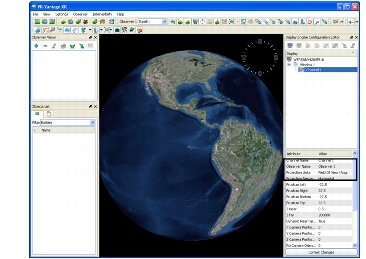
选择 View > Display Engine Configuration Editor Panel。该面板显示一个包含一个通道的窗口。分配给该通道的观察者名为 Observer 1(图 53)。
图 53:Observer 1
Observer 1
-
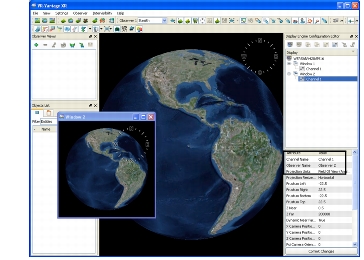
选择 File > New Stealth Window。标题为 Window 2 的窗口随即打开,它显示与主窗口相同的视图。显示引擎配置中会添加一个名为 Window 2 的窗口。通道属性显示该窗口使用 Observer 2(图 54)。
图 54:Observer 2
Observer 2
图 55:Observer 3
保存显示引擎配置
过程 67:保存显示引擎配置
- 在 Display Configuration Editor Panel 中,选择显示引擎(最上面一行)。
- 单击 Save Display Engine Configuration 图标(
 )。Save Display Engine Configuration 对话框打开。
- 为该配置输入一个名称,例如
BindObserversTutorial.dcx。 - 单击 Save。
创建并保存视图
过程 68:为每个观察者创建视图并保存
- 如果 Observer Views Panel 未打开,选择 View > Observer Views Panel。
- 在主窗口中单击,使 Observer 1 获得焦点。可以通过查看 Observer Settings Toolbar 上显示的观察者名称来确认。
- 在 Observer Views Panel 上,单击 Add 图标()。系统会添加一个名为 1 - Absolute 的视图。
- 双击该视图的名称使其可编辑。将名称改为 Western Hemisphere。
- 在 Window 2 中单击。确认 Observer Settings Toolbar 显示的当前活动观察者是 Observer 2。
- 拖动世界视图以显示 Africa。
- 向 Observer Views Panel 添加一个新视图。
- 将该视图的名称改为 Africa。
- 向 Observer Views Panel 添加一个新视图。
- 将该视图的名称改为 Africa。
- 单击 Save Observer Views 图标()。Save Observer Views 对话框打开。
- 为已保存的视图输入一个名称,例如
BindObserversTutorialViews.osrx。 - 单击 Save。
- 关闭 3D Network Visualizer。
使用视图与显示引擎配置启动 3D Network Visualizer
要加载显示引擎配置并将观察者绑定到已保存的视图,请使用以下命令启动 3D Network Visualizer:
set OP_3DNV_VISUALIZER_EXTRA_ARGS = --dispSetting    ..\appData\settings\vantageXR\BindObserversTutorial.dcx
   --bindObservers "Observer 1,Observer 2,Observer 3,
   ..\appData\settings\vantageXR\BindObserversTutorialViews.osrx"    ..\userData\terrains\VR-TheWorldOnline.mtf
op_3dnv_launcher.exe
3D Network Visualizer 启动后,加载显示引擎配置,打开各个窗口,并将已保存的视图分配给各窗口。