配置环境
环境设置包括云层、能见度和降水。你可以保存和导入环境设置。保存场景时,环境设置会作为场景的一部分被保存。环境设置支持 3D Network Visualizer 的标准设置行为,相关说明请参阅“管理 3D Network Visualizer 设置“(第 126 页)。
设置能见度(雾)
能见度范围设置决定雾效果的浓度,也就是你能看多远。
过程 30:设置能见度
-
选择 Settings > Scene。
Scene Settings 对话框随即打开。
-
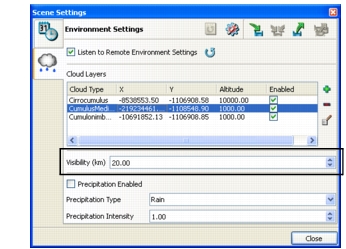
选择 Environment Settings 页面(图 28)。
图 27:Environment Settings 页面
-
在 Visibility 框中输入以千米为单位的范围。
启用与禁用云层的显示
3D Network Visualizer 支持显示多个云层,每个云层都有自己的特性。你可以添加和删除云层,也可以启用或禁用其中任何一个云层的显示。
过程 31:启用或禁用云层的显示
-
选择 Settings > Scene。
Scene Settings 对话框随即打开。
-
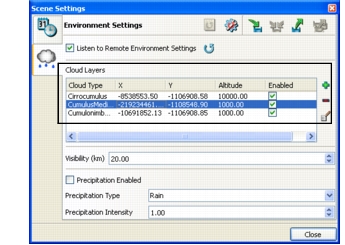
选择 Environment Settings 页面(图 28)。
图 28:Environment Settings 页面
-
对于要启用或禁用的每种云类型,在 Cloud Layers 列表的 Enabled 列中勾选或清除该云层的复选框。
添加云层
3D Network Visualizer 内置了一组可以添加到场景中的云模型。云层不会无限延伸,它被放置在地形的特定区域上方。你可以配置云层的位置、大小和密度。
注意: 增大云层的尺寸或密度可能影响性能。
注意: Nimbostratus(雨层云)设计为从云层下方观看,从上方观看时效果不佳。
过程 32:向场景添加云层
-
选择 Settings > Scene。
Scene Settings 对话框随即打开。
-
选择 Environment Settings 页面(图 28)。
-
单击云层列表右侧的 Add 图标(
 )。
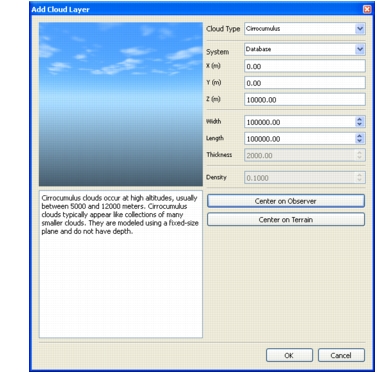
Add Cloud Layer 对话框随即打开(图 29)。
图 29:Add Cloud Layer 对话框
-
在 Cloud Type 下拉列表中选择一种云层。
对话框会显示该云类型的说明。
-
可选:更改该云类型的参数。(某些参数并不适用于所有云类型。)参数定义如下:
- System。指定用于确定云层位置的坐标系。
- X 和 Y 坐标表示云层的中心。
- 对于有厚度的云层,Z 坐标是其中心;对于平面云层,它是该平面的 Z 值。
- Width、length 和 thickness 用于指定云层的大小。thickness 是云层的垂直深度,而不是云本身的密度。某些云类型没有厚度。
- Density 控制云层区域中被云填充的程度。
-
可选:你也可以不通过输入坐标来指定云层的位置,而是将云层以观察者或地形为中心。在地心坐标系地形上,不能以地形为中心。
-
单击 OK。
该云层被添加到 Cloud Layers 列表中。
编辑云层
创建云层之后,你可以更改它的任何参数。
过程 33:编辑云层
-
选择 Settings > Scene。
Scene Settings 对话框随即打开。
-
选择 Environment Settings 页面(图 28)。
-
在 Cloud Layers 列表中,选择要编辑的云层。
-
单击 Edit 图标(
 )。
Edit Cloud Layer 对话框随即打开。(它与 Add Cloud Layer 对话框(图 29)完全相同。)
-
按需更改参数。
-
单击 OK。
删除云层
过程 34:删除云层
-
选择 Settings > Scene。
Scene Settings 对话框随即打开。
-
选择 Environment Settings 页面(图 28)。
-
在 Cloud Layers 列表中,选择要从场景中删除的云层。
-
单击列表右侧的 Delete 图标(
 )。
该云层从列表中被移除。
配置降水
3D Network Visualizer 支持显示雨和雪。你可以配置降水的强度。
启用与禁用降水
过程 35:启用或禁用降水
-
选择 Settings > Scene。
Scene Settings 对话框随即打开。
-
选择 Environment Settings 页面(图 28)。
-
勾选或清除 Precipitation Enabled 复选框。
指定降水类型与强度
你可以指定降水为雨或雪,还可以指定降水的强度。
过程 36:指定降水类型与强度
-
选择 Settings > Scene。
Scene Settings 对话框随即打开。
-
选择 Environment Settings 页面(图 28)。
-
在 Precipitation Type 下拉列表中选择要显示的降水类型。
-
在 Precipitation Intensity 框中指定强度。范围为 0.01 到 1.00,其中 1.00 为最强。