3DNV 显示引擎
3D Network Visualizer 应用程序中有一个称为显示引擎(display engine)的组件。显示引擎负责渲染可视化数据。显示引擎还可以控制远程显示引擎上的显示。
3D Network Visualizer 包含一个名为 3DNV Display Engine 的应用程序。3DNV Display Engine 的图形用户界面非常有限。它的主要用途是提供可由 3D Network Visualizer 应用程序的(主)显示引擎控制的窗口。
主显示引擎可以连接多个 3DNV Display Engine(通常运行在其他计算机上),并控制这些窗口中显示的内容。
注: 在本手册的其余部分,我们假定你记得 3D Network Visualizer 自身拥有一个可以控制 VR-Vantage Display Engine 应用程序的显示引擎,并将 VR-Vantage Display Engine 应用程序称为显示引擎或外部显示引擎(以区别于 3D Network Visualizer 内部的显示引擎)。
3D Network Visualizer 驱动所有与它相连的显示引擎,如图 54所示。
图 54:3D Network Visualizer 与显示引擎
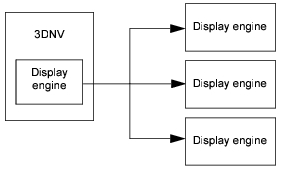
注: 显示引擎必须拥有与 3D Network Visualizer 相同的地形、模型及其他可视化数据。要把 3D Network Visualizer 应用程序的设置复制到显示引擎,请将数据目录(
./appdata、./data和./userData)从安装 3D Network Visualizer 的计算机复制到安装显示引擎的计算机,然后在 3D Network Visualizer 所在机器上自定义过的任意 Settings 页面中导入这些设置。
关于显示引擎的完整讨论,请参阅第 12 章“窗口、通道与显示引擎”(第 181 页)。
3D Network Visualizer 如何响应显示引擎连接
每次连接一个显示引擎时,3D Network Visualizer 都会重新加载当前场景。这确保显示引擎拥有当前场景的精确副本。当显示引擎断开连接时,3D Network Visualizer 不会执行任何特殊操作。
显示引擎的连接状态
外部显示引擎最初处于未连接状态。在未连接状态下,它无法显示场景。当 3D Network Visualizer 连接到显示引擎时,无论该显示引擎能否渲染场景,它都会创建场景的一份完全相同的副本。显示引擎会自动收到一个默认显示配置,该配置在单个窗口上只有一个通道(channel)。不过,你可以在运行时或通过编程方式更改这一配置,也可以加载已保存的配置。如果显示引擎与 3D Network Visualizer 的连接丢失,它会清除本地场景并回到未连接状态。
窗口与通道
显示引擎(包括主显示引擎)可以显示多个窗口,每个窗口可以有零个或多个通道。这些窗口都在 3D Network Visualizer 中作为显示引擎配置的一部分进行配置。你可以保存显示引擎配置并在以后加载。
窗口类型
要查看场景和仿真数据,显示引擎必须拥有窗口。3D Network Visualizer 支持以下类型的窗口:
- Full screen(全屏)。全屏窗口使用显示器的整个区域。它没有任何菜单、面板或其他图形用户界面控件。
- Resizable(可调大小)。可调大小的窗口可以移动、调整大小、最大化和最小化。它没有任何图形用户界面控件。插图视图(inset view)就是可调大小窗口的一个例子。
- Embedded(嵌入)。嵌入窗口是某个应用程序的一部分。3D Network Visualizer 中的显示窗口就是嵌入窗口。应用程序提供各种影响窗口中视图的控件。如果你愿意,也可以把 3D Network Visualizer 的窗口改为其他类型,那样它就不再嵌入在 3D Network Visualizer 窗口中。
一个窗口可以有一个或多个通道。每个通道定义屏幕上一块可查看的区域。你至少需要一个通道才能在窗口中看到渲染出的图像。每个通道都可以拥有自己的观察者。