排查组播 VPN 故障
本节为分析和排查在 Huawei 设备上配置的组播 VPN 提供建议。以下过程中讨论的示例是一个包含三个 PE 和三个 CE 的组播 VPN 配置(VPN RED)。隧道绑定为 MTunnel0。MDT 共享组为 239.1.1.1。MDT 切换组为 225.2.2.0/28,阈值为 100Kbps。
注意: 显示组播路由存在一些限制。首先,由于 Show Routes 无法指定 VRF,对于组播 VPN,你只能从客户端节点显示客户树。如果在核心内部或 PE 上显示路由,则只显示 mVPN 组。换句话说,该功能缺少像单播路由那样选择上下文的能力。此外,Show Routes 只在每次流分析后的第一次执行时有效。要获得另一个有效结果,必须先再次运行流分析。
验证单播 VPN 中的连通性
mVPN 需要单播 VPN 才能工作。以下过程有助于验证连通性。
过程 58:验证单播 VPN 中的连通性
-
在场景运行一次流分析。
-
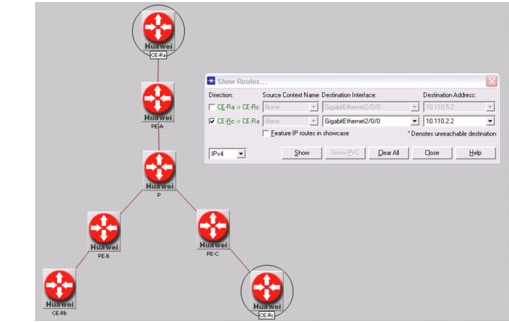
显示 CE 之间的路由。下面给出了一个示例。设备名称的文字为绿色或黑色表示连通
图 248:CE 之间的路由显示
-
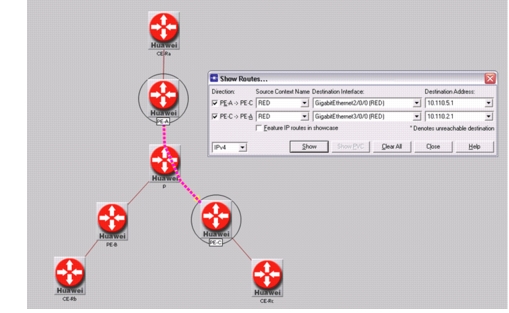
或者,以 VRF 作为 Source Context 显示 PE 之间的路由,如下所示。
图 249:PE 之间的路由显示
注意: 如果 CE 或 VRF 不可达,请排查单播 VPN 配置。
过程 58 结束
验证组播 VPN 的正确配置
在单播 VPN 建立连通性并验证之后,你可能需要验证网络中的组播 VPN 是否配置正确。使用以下排查技巧来完成验证。
过程 59:验证组播 VPN 的正确配置
-
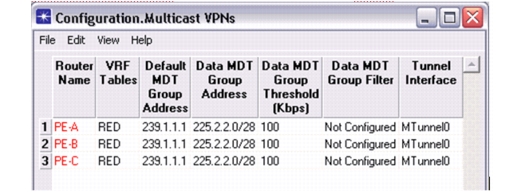
在 Configuration.Multicast VPNs 报表中检查 mVPN 配置,如下所示。该报表显示每个 PE 上的 mVPN 配置。
图 250:查看 PE 上的 mVPN 配置
-
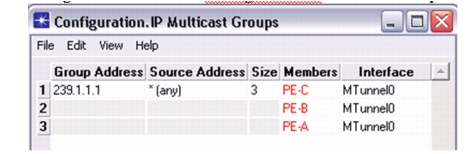
即使没有流量,PE 路由器也会使用配置的地址加入共享 MDT 树。在 Configuration.IP Multicast Groups 报表中检查这一点,如下所示。
图 251:查看组播组中的 PE 路由器
-
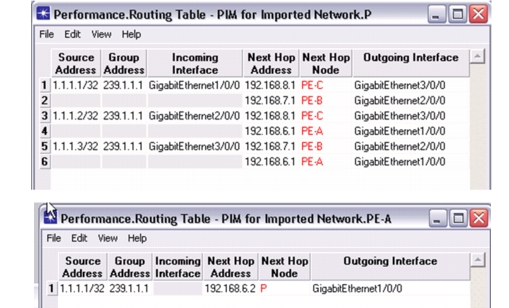
接下来,通过在每个 PE 或 P 路由器上显示 Performance.Routing Table - PIM 来检查共享 MDT 树的创建。在如下所示的表中,注意核心内部所有 PE 之间创建的树。
图 252:查看 PE 的组播树
-
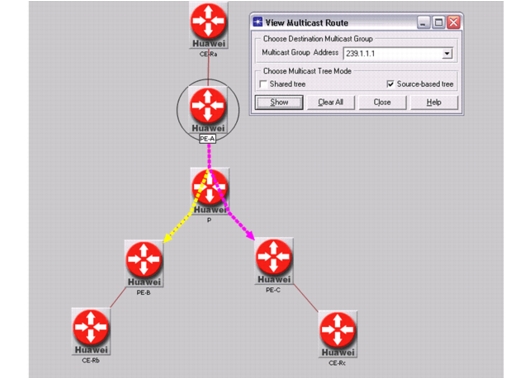
或者,你可以从任意 PE 可视化共享 MDT 树,如下所示。
图 253:可视化组播路由
过程 59 结束
为组播 VPN 创建并测试流量流
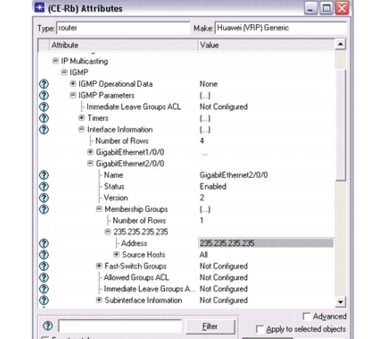
如果你已经验证了组播 VPN 的连通性和配置,就可以创建用户流量流。由于你并没有导入实际接收组播流量的主机,你将配置 CE 路由器上的 IGMP 成员关系,并创建一个源自另一个 CE 路由器的组播流。以下示例假设 CE-Ra 上某个连接的主机正在向组地址 235.235.235.235 发送组播,而 CE-Rb 上某个连接到其 GE2/0/0 接口子网的主机希望接收该流量。使用以下过程配置组成员关系。
过程 60:为组播 VPN 创建并测试流量流
-
在某个 CE(此处为 CE-Rb)的以下属性中配置 IGMP 成员关系。
图 254:配置组成员关系
-
从另一个 CE(此处为 CE-Ra)创建组播流。
-
选择 CE-Ra,并选择 Traffic > Create Traffic Flows > IP Multicast…。
-
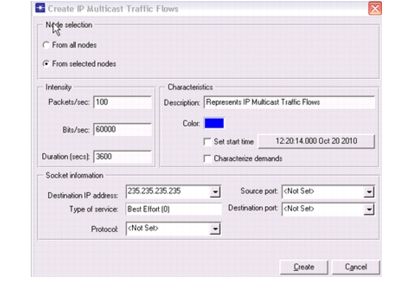
填写 Destination Address,并在需要时更改其他属性。这里将 Bits/sec 改为 60000,以创建 60kbps 的流。
图 255:创建 IP 流量流
-
-
创建流量流之后,选择 View > Demands > Show All。你将看到一个蓝色箭头,表示刚刚创建的流量。
图 256:显示所有需求

-
运行 Flow Analysis。由于该流量只有 60Kbps,低于配置的切换 MDT 阈值,可以预期它在核心中使用共享 MDT。你将在以下步骤中验证这一点。
-
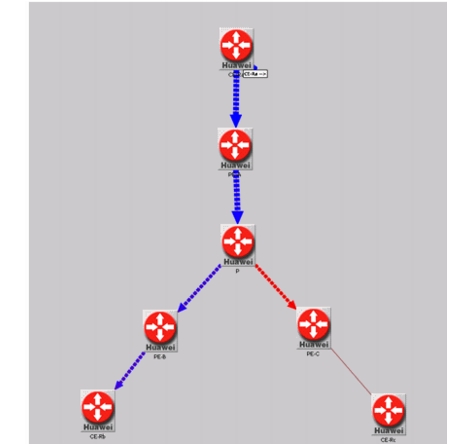
右键单击该流量流,并选择 Show Routes (Flow Analysis)。你将看到流量所走的路由。注意流量在 P 处发生分裂,尽管 PE-C 之后并没有流量。这表明使用了跨越所有 PE 的共享 MDT 树。从 P 到 PE-C 的流量分裂显示为红色,表示该路径没有接收者。
图 257:Show Routes (Flow Analysis)
-
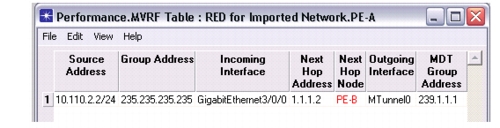
你可以从 PE-A 上的 Performance.MVRF Table 看到更多信息。这表明组地址 235.235.235.235 将通过 MTunnel0 离开进入 mVPN 域,并在核心中使用 239.1.1.1,即默认 MDT。
图 258:PE-A 的 MVRF 表
-
现在你可以增大流量强度,使其超过 100K 的切换 MDT 阈值。为此,你可以删除旧流并创建一个更大的新流,也可以使用 Traffic Center。
-
选择 Traffic > Open Traffic Center。
-
在 Traffic Center 中,在左窗格中选择该流。
-
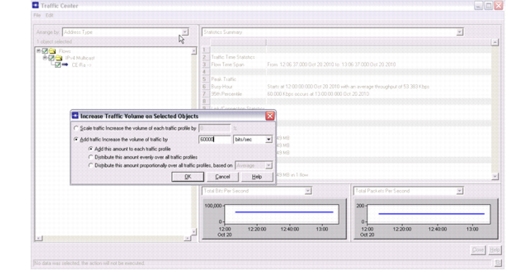
右键单击该流并选择 Add Volume to Traffic。
-
为流量增加 60000bps,使其变为 120K,从而超过阈值。
图 259:在 Traffic Center 中增大流量强度
-
-
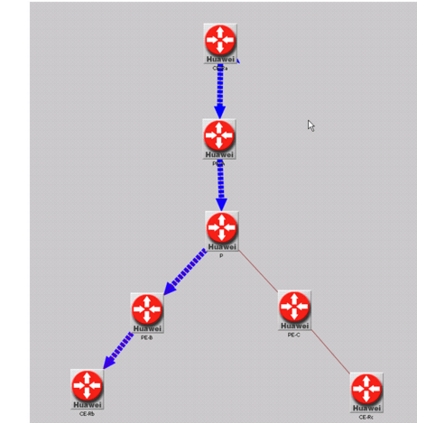
增大流量后,再次运行 Flow Analysis。再次右键单击显示该流的路由。此时 P 上不再有分裂。这表明流量现在走的是核心中不延伸到 PE-C 的树。
图 260:显示 IP 流的路由
-
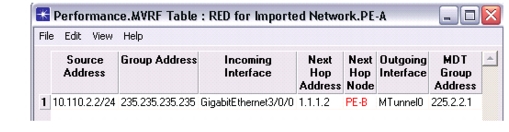
在 PE-A 的 MVRF 表中检查这一点。此时 MDT Group 为 225.2.2.1,即一棵切换 MDT 树。
图 261:查看 MVRF 表
-
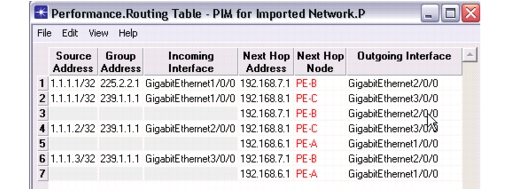
查看 PE 和 P 路由器上的 PIM 表,以验证切换 MDT 树已创建。下面显示的是 P 上的表,其中包含组 225.2.2.1 的额外条目,该条目只发往 PE-B。
图 262:PE 和 P 路由器的 PIM 表
-
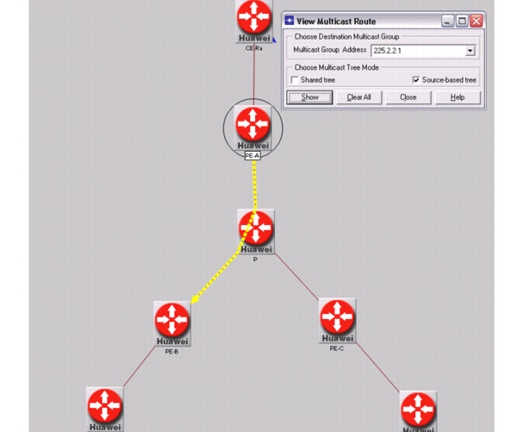
在 PE-A 上显示组播路由。此时 225.2.2.1 可以选择,并且只发往 PE-B。
图 263:PE-A 上的组播路由
-
如果流量不可路由或树未创建,你可以使用 Flow Analysis 详细日志进行调试。
-
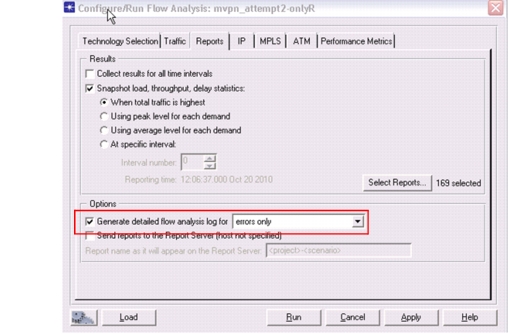
在 Flow Analysis 对话框中启用 Log,如下所示。
图 264:启用 Flow Analysis 详细日志
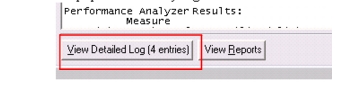
结果: 运行 Flow Analysis 后,如果记录了任何条目,弹出汇总日志上的 View Detailed Log 按钮将被启用。
-
单击该按钮以显示日志。
图 265:View Detailed Log 按钮
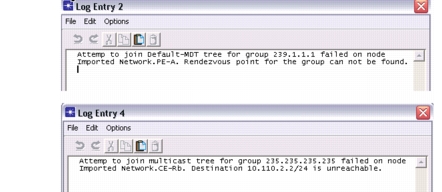
以下日志是手动断开 PE-A 与 P 之间链路的结果。可以看到,PE-A 在尝试加入共享 MDT 树时找不到 RP,而 CE-Rb 无法到达流量源。这些日志条目有助于调试 mVPN 未按预期工作的原因。
图 266:Flow Analysis 详细日志条目
-
过程 60 结束
现有 RP 定义的问题
本节描述在配置 RP 选择时可能遇到的一些常见问题。
回顾一下,一个定义良好的 RP 具有以下属性:
- 已定义
- 可达
以下将描述你可以用于排查配置的几种方法。
仿真日志消息
离散事件仿真会创建日志消息,以报告仿真中的某些事件或潜在问题。你可以在仿真结束后参考它们以获取额外信息。
不存在的 ACL
离散事件仿真使用以下消息报告此错误。
图 267:不存在的 ACL 日志消息(离散事件仿真)
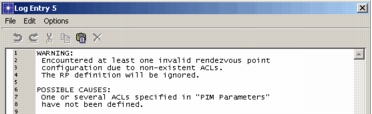
该日志消息指出可能存在错误配置。你可以利用日志消息中的信息来更正现有配置。
RP 配置缺失导致 RP 未定义
如果组播流量经过一个缺少 RP 配置的节点,将生成类似下图所示的日志消息。
图 268:RP 未定义日志消息(离散事件仿真)
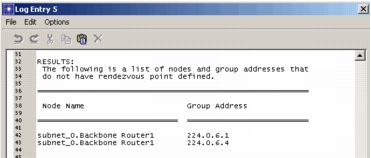
该消息列出了 RP 未知的节点名称和组地址。要更正此问题,请更改配置以包含 RP 定义。
Auto-RP 没有映射代理
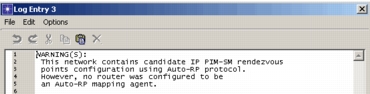
Auto-RP 要求至少设置一个映射代理。映射代理收集 auto-rp 配置信息,并向运行 auto-rp 的路由器发送通告。如果未配置 auto-rp,将生成以下消息。
图 269:Auto-RP 没有映射代理日志消息(离散事件仿真)
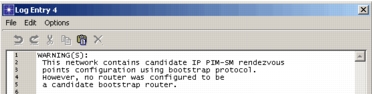
不支持 Bootstrap
如果没有路由器被配置为候选 bootstrap 路由器,将生成以下消息。
图 270:不支持 Bootstrap 日志消息(离散事件仿真)
RP 不可达
如果定义了 RP 但不可达,组播数据包将被丢弃,并生成以下消息。
图 271:RP 不可达日志消息(离散事件仿真)
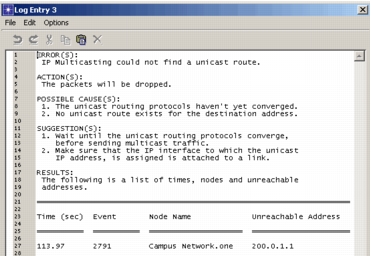
要更正此问题,你可以检查路由表并使用可达性分析。有关可达性分析的更多信息,请参阅"IP"。
流量未被接收的问题
流量未被接收是组播网络模型中的常见问题。你可以使用离散事件仿真日志消息找到问题的根源。
离散事件仿真
日志消息
离散事件仿真日志消息是排查问题的宝贵信息来源。出现以下配置问题时会生成这些消息:
- RP 配置问题
- 主机在组播路由开始之前加入
- 组播背景流量在主机加入之前开始
- 在所有转发组播流量的路由器上启用了组播
对于上述任何日志消息,请参考消息中的可能原因部分,获取更正问题的指南。
RP 配置问题
对于 RP 配置问题,请参考现有 RP 定义的问题中的排查指南。
应用配置问题
你可以参考 Application Model User Guide 以获取有关应用配置的更多信息。另一种排查技巧是使用组播需求(demands)来判断问题是否出在应用配置中。