组播树可视化
配置
你可以在 Project Editor 工作区中查看组播树。为此,需要配置网络以及网络中的组播源和目的地。可视化组播树需要以下步骤:
- 在网络中支持组播
- 创建流量源
- 配置节点以接收来自特定组地址的流量
- 运行仿真(流分析或离散事件仿真)
- 可视化组播树
在网络中支持组播
在网络中支持组播需要两个步骤:
过程 52:在物理接口上启用组播流量转发
-
将 IP Multicast Parameters > Multicast Routing 属性设置为 Enabled。
-
选择网络中所有承载组播数据包的链路。
-
选择 Protocols > IP > Multicast > Enable Multicasting on Interfaces across Selected Links。
结果: 接口将被添加到以下属性的表中:PIM Parameters、IGMP Parameters 和 IP Multicast Parameters。
过程 52 结束
模型支持在以下逻辑接口上运行组播:
- 子接口(Subinterfaces)
- VLAN 接口
- 聚合接口(Aggregated interfaces)
- 隧道接口(Tunnel interfaces)
以下过程描述如何在任一受支持的逻辑接口上启用组播。
过程 53:在逻辑接口上启用组播
- 将 IP Multicast Parameters > Multicast Routing 属性设置为 Enabled。
- 对于子接口,将该接口添加到 IP Multicast Parameters >
<physical_interface>><Subinterface Information>。 - 对于 VLAN、聚合和隧道接口,将该接口添加到 IP Multicast Parameters 属性。
- 设置接口名称。
- 将 Status 设置为“Enabled”,并将 Routing Protocol 设置为“PIM-SM”。
- 关闭打开的对话框。这会自动将该接口添加到 PIM Parameters > Interface Information 属性。
- (可选)要在逻辑接口上启用 IGMP,将其添加到 IGMP Parameters > Interface Information 属性,并将其名称和 Status 设置为“Enabled”。
过程 53 结束
创建流量源
组播流可以起源于路由器和主机节点。
过程 54:创建组播流量流
-
打开 demands 对象调色板。
-
单击 ip_mcast_traffic_flow 需求。
-
在工作区中单击起源节点。
-
在项目工作区的空白处双击。
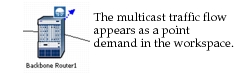
图 231:组播流量流
-
打开该流的 Attributes 对话框。
-
配置 Destination IP Address 属性。这是组播组的地址。
-
配置该组播流的流量配置文件。
-
关闭 Attributes 对话框。
过程 54 结束
配置节点以接收来自特定组地址的流量
可以使用过程 56配置主机节点侦听某个组播组。对于路由器,配置路由器使用静态 IGMP,并按照过程 55所述,在 IGMP Parameters > Interface Information > Membership Groups 属性中指定组地址。
注意: 如果使用 SSM,这些过程不适用。请参阅特定源组播。
过程 55:加入组播组(路由器)
- 选择属于同一组播组的一个或多个路由器。
- 选择 Protocols > IP > Multicast > Set IGMP Membership Groups on Selected Routers...。
- 指定 IP 组播组地址。
- 单击 OK。
过程 55 结束
过程 56:加入组播组(主机)
- 选择属于同一组播组的一个或多个节点。
- 选择 Protocols > IP > Multicast > Set Multicast Group on Selected Destination Nodes…。
- 指定组播应用、组播组地址、加入时间和离开时间。
- 单击 OK。
过程 56 结束