配置 Ping 流量
要手工配置节点之间的 ping 流量,请使用下面的过程。
过程 41:配置 Ping 需求
-
打开 "demands" 对象面板。
-
滚动并选择需求 "ip_ping_traffic"。将其拖放到项目工作区中。
-
在项目工作区中先单击源节点,再单击目的节点。
结果: 源节点与目的节点之间创建了一条 ping 需求,显示为带指向目的端箭头的虚线。
-
如果需要编辑该需求,在需求上右键单击,并在弹出菜单中选择 "Edit Attributes"。
图 204:编辑 Ping 需求
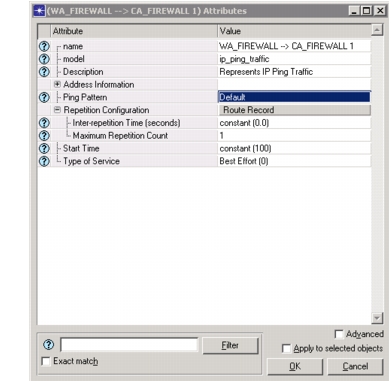
注意: 如果选择 "Record Route" 作为 ping 模式,则可以在 View Results 对话框的 Discrete Event Tables 选项卡中查看 ping 的路由路径。如果选择 "Default",则无法查看。
过程 41 结束
Ping 模式
除 Record Route 和 Default 之外,你还可以创建自定义的 ping 模式,如下面的过程所述。
过程 42:创建 Ping 模式
-
打开 "utilities" 对象面板。
-
选择 "IP Attributes Config" 工具,并将其放置到项目工作区中。
-
在该工具上右键单击并选择 "Edit Attributes"。
-
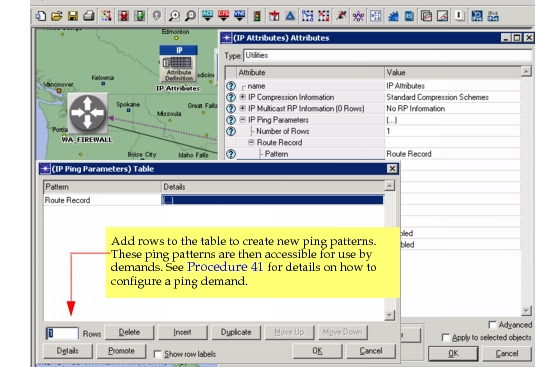
在 "Edit Attributes" 对话框中,展开 "IP Ping Parameters" 属性查看当前配置,或双击 [...] 打开属性表。
图 205:创建/编辑 Ping 模式
-
在表中添加一行。
-
单击 Pattern 列中的值并输入新名称。(默认值为 "Default")。
-
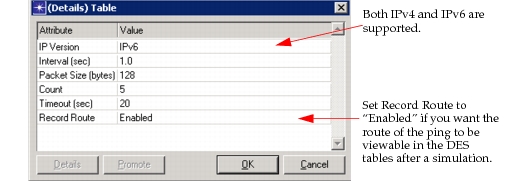
双击 Details 列值中的 [...],指定该模式的行为方式。
图 206:Ping 模式详情
-
单击 OK 保存该模式的详情。
-
在 IP Ping Parameters 表中单击 OK 保存新建的模式。
-
单击 OK 关闭 Edit Attributes 对话框。
过程 42 结束
查看 Ping 结果
如果你想查看 ping 的 DES 统计量,请使用下面的过程配置统计量收集。
过程 43:收集 ICMP 统计量
-
从菜单中选择 DES > Choose Individual Statistics...。
-
按如下方式选择统计量
- Node Statistics > IP > Ping Replies Received (packets),以及
- Node Statistics > IP > Ping Requests Sent (packets),以及
- Node Statistics > IP > Ping Response Time (sec)
-
按常规方式运行 DES。
过程 43 结束
之后,你可以在 View Results 对话框的 DES Graphs 选项卡中逐条查看每个 ping 流量流的这些统计量,如下图所示。
图 207:查看 Ping 统计量
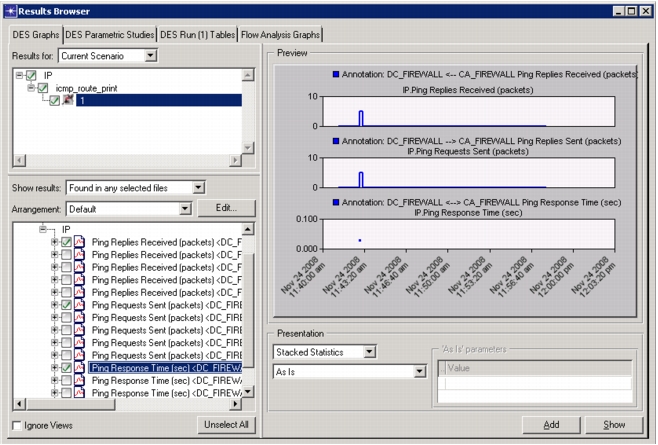
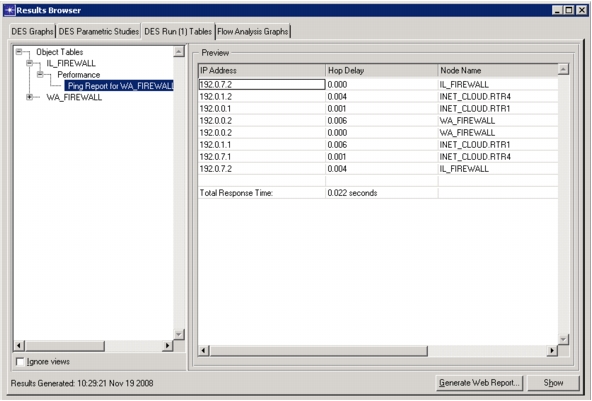
如果你使用了 "Record Route",则可以在 View Results 对话框的 Discrete Event Graphs 选项卡的 Object Tables 中查看 ping 流量的路径,如下图所示。
图 208:查看 Ping 结果
注意: 即使请求次数(count)更大,ping 的路由也只记录一次。ping 请求实际会按 count 指定的次数发送。你可以按照过程 43所述收集并查看上述 ping 统计量来验证这一点。