配置 IP 接口
模型套件支持以下类型的 IP 接口:
默认情况下,路由器模型包含一个环回接口,并且没有预配置的子接口或隧道接口。你可以通过配置属性来添加更多的环回接口、隧道接口或子接口,具体方法见以下各节。
注意: 物理接口的数量由路由器模型定义,无法更改。如果你需要不同数量的物理接口,请从 Object Palette(对象面板)中选择另一个路由器模型,或者使用 Device Creator 创建一个具有所需接口数量的新路由器模型。
环回接口
默认情况下,所有路由器模型都包含一个预配置的环回接口。如有需要,你可以添加更多环回接口。
过程 34:在路由器上配置环回接口
- 打开该路由器的 Attributes(属性)对话框。
- 展开 IP > IP Routing Parameters(IP 路由参数)> Loopback Interfaces(环回接口)属性。
- 在 Address 和 Subnet Mask 属性中为该接口指定地址。
- 指定该接口上运行的路由协议。
- 如果该接口关联有次地址(secondary address),请在 Secondary Address Information 属性中指定它们。
- 通过增大 Rows 属性为路由器添加更多环回接口,并为新增的接口重复上述步骤。
过程 34 结束
隧道接口
与物理接口不同,路由器模型没有预定义的隧道接口。在配置这类接口之前,你必须先将它们添加到路由器模型中。
过程 35:在路由器上配置隧道接口
-
打开该路由器的 Attributes(属性)对话框。
-
展开 IP > IP Routing Parameters(IP 路由参数)> Tunnel Interfaces(隧道接口)属性。
-
在 Rows 属性中指定隧道接口的数量。
-
为每个隧道接口配置属性。
注意: 对于多个接口,你可以只创建一个接口并对其进行配置,然后复制该已配置的接口,从而减少所需的总配置量。
过程 35 结束
子接口
子接口是一种机制,它使单个物理接口能够支持多个逻辑接口。通过使用子接口,可以将多个逻辑接口关联到同一个硬件接口上。子接口在部分网状(partially-meshed)帧中继网络上路由各种协议时特别有用。在 Riverbed Modeler 中,子接口在以下协议中得以实现:ATM、Frame Relay、Serial 和 VLAN。
子接口为水平分割(split-horizon)引起的问题提供了灵活的解决方案。水平分割是指在一个接口上收到的路由更新不能再从同一个接口重新发送出去。通过将部分网状网络划分为若干 PVC,并为每个 PVC 配置自己的子接口,就可以克服水平分割的限制。
作为使用子接口的一个示例,请考虑下图:
图 175:不使用子接口的路由
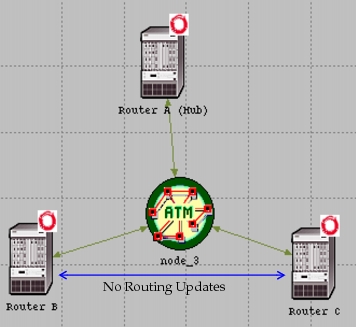
路由器 A 可以与路由器 B 和 C 交换路由信息,但 B 和 C 之间无法交换路由信息,因为水平分割不允许路由器 A 把从路由器 B 收到的路由更新发送给路由器 C,反之亦然。解决方案是创建一对点到点永久虚连接(Permanent Virtual Connection,PVC),分别连接到路由器 A 上不同的子接口。这样,从 B 或 C 收到的路由更新就可以在独立的逻辑接口上转发给另一方,而不违反水平分割:
图 176:使用子接口的路由
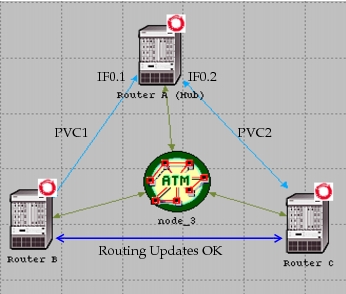
在上面的示例中,IF0.1 和 IF0.2 是为路由器 A 定义的子接口。它们分别连接到 PVC1 和 PVC 2,从而形成独立的逻辑连接。因此,当路由器 A 通过子接口 IF0.1 从路由器 B 收到路由信息时,它可以通过子接口 IF0.2 将该信息转发给路由器 C,而不违反水平分割。
要在网络模型中使用子接口:
-
定义将要使用子接口的 PVC。
- 要定义 ATM PVC,请转到"ATM",并按照"配置 ATM"(第 15 页)中的步骤操作。
- 要定义帧中继 PVC,请转到"Frame Relay",并按照"配置 PVC"(第 5 页)中的步骤操作。
-
创建子接口并为每个子接口连接一个 PVC,具体方法见下面的过程。
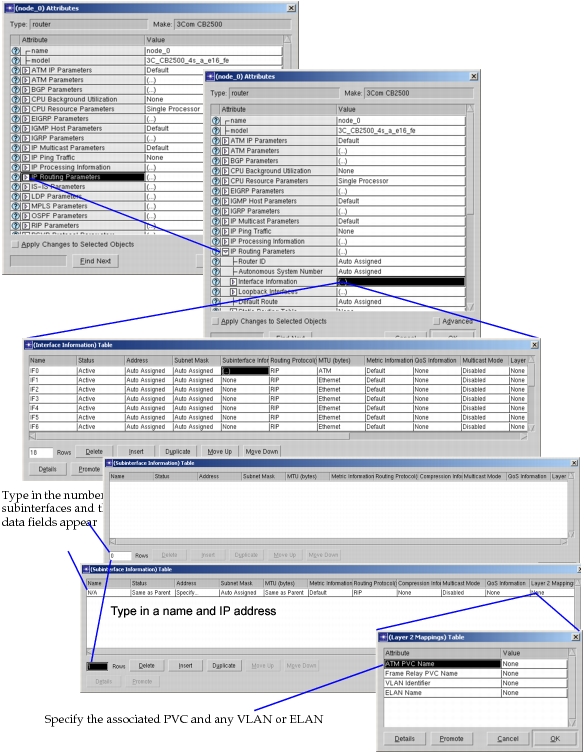
过程 36:添加子接口并将其连接到 PVC
- 选择一个路由器,右键单击以编辑属性。
- 展开 IP > IP Routing Parameters(IP 路由参数)。
- 双击 Interface Information 的值字段,打开 Interface Information 表。
- 在 Subinterface Information 列下,点击你要为其定义一个或多个子接口的接口,然后选择 Edit。
- 点击 Rows 字段并选择你要定义的子接口数量。每个子接口会出现一行数据字段。
- 为每个子接口输入名称。子接口通常采用父接口的名称加上点号后缀,例如 IF0.1、IF0.2 等。
- 为每个子接口输入 IP 地址。子接口不能使用自动寻址。
- 点击 Level 2 Mapping(二层映射)属性字段并选择 Edit 来指定二层映射。在这里你可以指定关联的 PVC 名称(ATM 或 Frame Relay),以及适用时的 VLAN 或 ELAN 标识。这只需要在 PVC 的一端完成即可,但最好在两端都进行设置,因为这有助于更容易地检测配置错误。
- 根据需要指定其它属性。
过程 36 结束
图 177:添加子接口
Auto-Assign IP Addresses(自动分配 IP 地址)工具
使用 Auto-Assign IP Addresses 工具,你可以为 IPv4/IPv6 地址指定起始子网地址。
为 IPv4 和 IPv6 自动寻址指定起始子网
你可以通过点击“Start with network address”(从网络地址开始)来配置起始的 IPv4 或 IPv6 子网地址,如下图所示。
注意: 该工具不会创建新的接口(物理或逻辑),只在网络模型中已有的接口上分配 IP 地址。地址设置为“Auto Assigned”的接口会被分配新地址。处于 Shutdown 状态的接口以及设置为“No IP Address”的接口会被忽略。
图 178:使用 Auto-Assign IP Addresses 工具
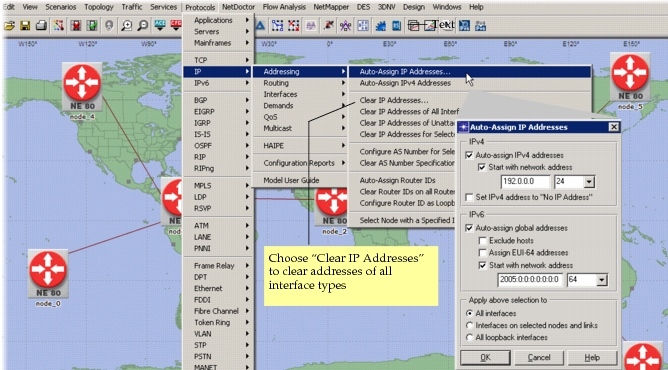
关键概念—— Auto-Assign 工具为物理接口、环回接口和聚合接口分配地址,并确保所分配的地址不与任何物理或逻辑接口上的现有地址重叠。
当你指定起始网络地址和前缀长度时,该工具会从该网络开始尝试为各子网分配地址,并为每个子网递增——必要时调整前缀长度。例如,如果指定的前缀长度为 30,而某个子网中有 10 台主机,它会调整为使用 28。
使用“All loopback interfaces”(所有环回接口)选项时,所有设备的环回接口可以使用一个独立的网络地址来分配——例如 200.x.x.x。在为环回接口和主机上的接口分配地址时,前缀长度 32 会被保留使用。