添加许可(Add Licenses)
本节讨论向许可服务器添加许可的各种方式。对于其中任何过程,请注意以下事项:
- Riverbed License Server(许可服务器)必须正在你要向其添加许可的计算机上运行
- 你还必须有权限向该许可服务器添加许可(参见第 78 页"Restricting License Server Administration"(限制许可服务器管理))
注意: 本节中的过程要求你与 Riverbed 技术支持进行沟通。
从命令行添加许可(Add Licenses from the Command Line)
本节描述在使用浮动许可管理器时如何添加许可。使用以下过程来添加许可。
步骤 38:使用命令行添加许可(Add Licenses Using the Command Line)
-
从命令行打开浮动许可管理器(
op_license_util):- 对于 Riverbed 分析软件或 AppInternals,请使用步骤 29
-
在
manager>提示符下,键入add_permits并按 Enter(回车)。参见以下示例:manager> add_permits Please provide the transaction code to Riverbed via the web: https://rpmapps.riverbed.com/cms/4dcgi/LICW4D_CL_Operations If you are unable to perform license registration over the web, contact Riverbed via: Phone: 1.888.782.3822 or +1.415.247.7381 Email: support@riverbed.com Transaction code> DFEB.072B.FF29.41C0.45EE.A9DF.035A.A033.94D4 After sending the transaction code to Technical Support, please do not exit the current session of op_license_util before receiving the approval code from Technical Support. Enter approval code. Approval code> -
在你的 Web 浏览器中,前往:https://rpmapps.riverbed.com/cms/4dcgi/LICW4D_CL_Operations
-
使用你的 Riverbed 支持用户名(Username)和密码(Password)登录。
-
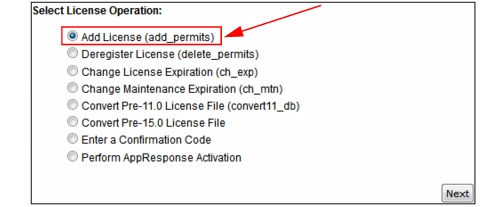
选择 "Add License (add_permits)"(添加许可),然后单击 Next(下一步)。
图 32:添加许可——Browser 方法(Add License—Browser Method)
-
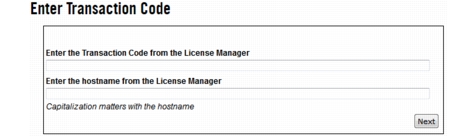
输入 Transaction Code(交易代码,来自步骤 2)和你的许可服务器的主机名。确保代码或主机名的前后没有多余的空格。单击 Next(下一步)。
图 33:输入交易代码/主机名(Enter Transaction Code/Hostname)
-
当出现 "Select Starting License"(选择起始许可)页面时,选择你要添加到计算机的最低许可 ID。如果只想添加一个许可,请选择该许可。
-
当出现 "Select Ending License"(选择结束许可)页面时,选择你要添加到计算机的最高许可 ID。如果只想添加一个许可,请选择该许可。确认页面随即出现。
-
当出现 "License Registration Confirmation"(许可注册确认)页面时,检查信息是否正确,然后单击 Get Approval Code(获取批准码)按钮。
结果: 显示 Approval Code(批准码)。
-
在浮动许可管理器中按提示输入 Approval Code(批准码),然后按 Enter(回车)。
-
要确认服务器已添加该许可,请使用许可管理器的
permit_info命令来显示你刚刚添加的许可。 -
键入
exit以退出浮动许可管理器,并关闭你的浏览器。