理解与配置统计收集
本工作流的目的,是介绍理解离散事件仿真中统计量(statistic)如何被配置和收集的方法。你配置收集方式(collection mode)的做法会直接影响最终的统计结果与图形。
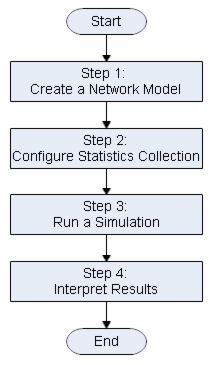
下图给出了本文所述工作流的图形化表示。
图 1:统计收集工作流
软件组件:理解/配置统计收集
本工作流使用 Riverbed 分析软件和离散事件仿真(DES,discrete event simulation)。
前提条件:理解/配置统计收集
本工作流要求你具备从可用网络来源导入网络拓扑的经验,例如设备配置文件或 NetCollector。
工作流步骤:理解/配置统计收集
配置统计收集的主要步骤包括
步骤 1:创建网络模型
在运行仿真之前,你必须按照下述过程,在 Riverbed Modeler 中创建一个基线网络模型。
步骤 1:创建网络模型
- 创建网络拓扑。
- 方式 1:手动创建模型,或使用 Rapid Configuration(快速配置),对本工作流而言这就足够了。
- 方式 2:通过从设备配置文件或 NetCollector 导入来对网络拓扑建模。如果你想要分析和验证路由行为,务必包含路由表信息。
- (可选)通过导入数据包流(flow)、导入链路负载,或者手动配置,来对网络流量建模。
步骤 2:配置统计收集
在选择你要报告的统计量时,你还可以选择数据的采样方式。通过为某个统计量指定收集数据的捕获方式(capture mode)和频率,你可以减少一次仿真期间收集的数据量。这能够显著减小输出文件的大小并节省磁盘空间。
可用的捕获方式有
- All values(所有值)——收集一个统计量的每一个数据点。这种方式使用的磁盘空间最多,因为每个数据点都会被记录。不过,它对单一统计量的短期研究可能很有价值,因为它提供了很高的粒度。
- Sample(采样)——按照用户指定的时间间隔或采样计数收集数据。例如,如果时间间隔为 10,则每 10 秒采样并记录一次数据。如果采样计数为 10,则记录每第 10 个数据点。其余所有数据点都被丢弃。
- Bucket(桶)——把时间间隔或采样计数内的所有数据点收集到一个“数据桶”(data bucket)中,并为每个桶生成一个结果。
步骤 2:设置统计量的采样频率
-
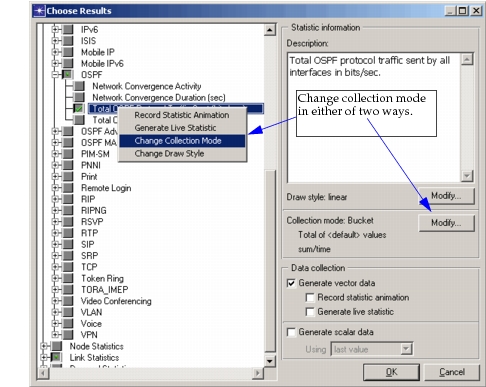
右键单击某个统计量名称,然后在 Statistic(统计量)弹出菜单中选择 Change Collection Mode(更改收集方式)。
结果: 打开一个对话框,其中包含基本的统计量收集选项。
注意: 如果你在 Project Editor(项目编辑器)中右键单击并选择 Choose Individual DES Statistics(选择单个 DES 统计量),你会为网络模型中的所有对象设置收集方式。如果你在某一个网络对象上右键单击并选择 Choose Individual DES Statistics,则只为所选对象设置收集方式。
图 2:选择单个统计量
-
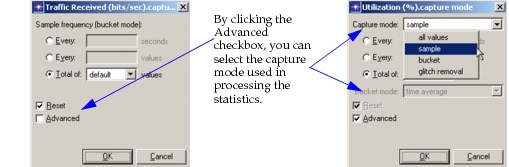
选中 Advanced(高级)复选框。
结果: 对话框中增加了 Capture Mode(捕获方式)和 Bucket Mode(桶方式)两个下拉菜单。
-
从 Capture Mode 下拉菜单中选择所需的捕获方式:all values(所有值)、sample(采样)、bucket(桶,默认值),或 glitch removal(毛刺去除)。
-
为其中一种采样频率方式选择一个单选按钮,并输入频率值。
图 3:更改收集方式
采样频率选项在 bucket 方式(默认)和 sample 方式下的含义不同。
bucket 方式的选项有:
- Every n seconds(每 n 秒)——每个桶收集在 n 秒仿真时间内产生的所有值。如果 n 等于 10,则 Riverbed Modeler 每经过 10 秒仿真时间就向输出向量生成一个新值(无论桶中有多少个值)。桶的总数随仿真总时间而变化。
- Every n values(每 n 个值)——每个桶收集 n 个值。如果 n 等于 10,则每当一个桶中含有 10 个值时,Riverbed Modeler 就向输出向量生成一个新值(无论已经经过多少仿真时间)。桶的总数随值的总数而变化。
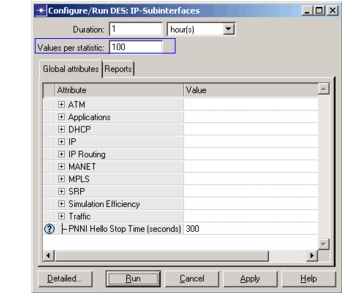
- Total of n values(共 n 个值)——这是默认方式。桶的总数固定为 n。与“seconds”(秒)桶方式一样,每个桶由时间来定义:给定仿真时长为 t 秒、采样频率率为 n,则每个桶就是在 t/n 秒仿真时间内收集到的所有值的集合。每个桶中的值个数并不固定。n 的默认值由 Configure/Run DES 对话框中的“Values per Statistic”(每个统计量的值数)属性设定,如下图所示。你可以通过更改这个数字来更改值的个数。
图 4:Configure/Run Discrete Event Simulation(配置/运行离散事件仿真)
sample 方式的选项有:
- Every n seconds(每 n 秒)——按指定的时间间隔收集统计量的值。如果 n 等于 10,则每 10 秒仿真时间采样并记录一次数据。其余所有数据点都被丢弃。
- Every n values(每 n 个值)——按指定的采样计数收集统计量的值。如果 n 等于 10,则记录每第 10 个数据点。其余所有数据点都被丢弃。
- Total of n values(共 n 个值)——收集直到指定值数为止的所有数据,该值数或者是该统计量的默认设置(通常为 100),或者是用户指定的值数。n 的默认值由 Configure/Run DES 对话框中的“Values per Statistic”属性设定。
- 4.1 如果使用 bucket 方式,你还可以指定 Riverbed Modeler 如何从每个数据桶生成结果。Bucket mode 下拉菜单上的选项有:
- max value(最大值)——该桶周期内收集的所有值中的最大值。
- min value(最小值)——该桶周期内收集的所有值中的最小值。
- sum(求和)——该桶周期内收集的所有值之和。
- count(计数)——该桶周期内收集的值总数。
- sample mean(样本均值)——该桶周期内收集的所有值的平均值。
- time average(时间平均)——按持续时长加权后求得的平均值(这里的持续时长指当前值与下一个值之间的时间)。
- sum / time(和/时间)——某个特定桶内各点的值之和,除以该桶的时间长度。
- summary(概要)——样本均值、最小值/最大值以及标准差。这些值各自单独绘制成图。
-
(可选)设置 Reset(重置)复选框。在少数特殊情况下,使用 bucket 方式时你可能希望取消 Reset 复选框。当 Reset 被选中(默认位置)时,Riverbed Modeler 在生成一个值并写入输出向量之后会把桶的值重置为零。这确保每个桶的值只反映该桶所收集的数据。取消选中 Reset 会使桶的值被保留(不重置为零)并并入下一个桶。这个设置会极大地影响值的计算方式:例如,它决定“max value”方式是生成每个桶中的最高值(Reset 选中),还是生成截至该时刻为止出现过的最高值(Reset 未选中)。
-
单击 OK(确定)关闭对话框。
步骤 3:运行仿真
现在你已经配置好了要收集的统计量以及收集它们的方式,接下来运行仿真。
步骤 3:运行仿真
-
选择 DES > Configure/Run Discrete Event Simulation(配置/运行离散事件仿真)。
-
可选:单击 Detailed…(详细)按钮,切换到详细视图。
-
可选:在树视图中单击 Object Attributes(对象属性)以访问提升属性(promoted attribute)。
图 5:访问提升属性(详细视图)
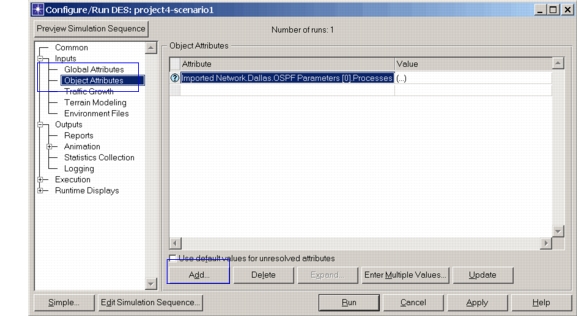
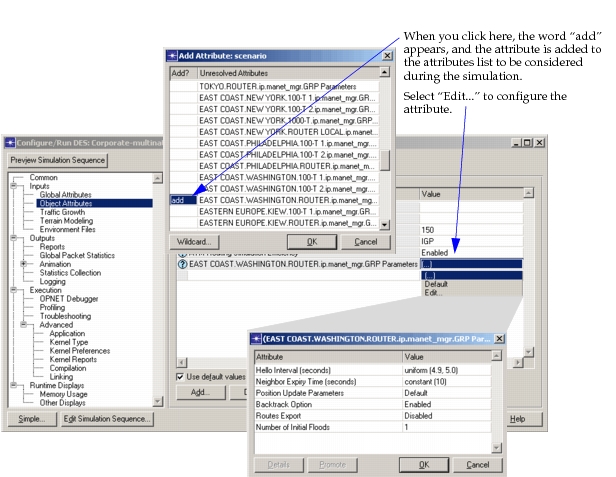
如果你要修改的属性不可见,请单击 Add(添加)按钮,添加该属性及其值。
图 6:属性参数
-
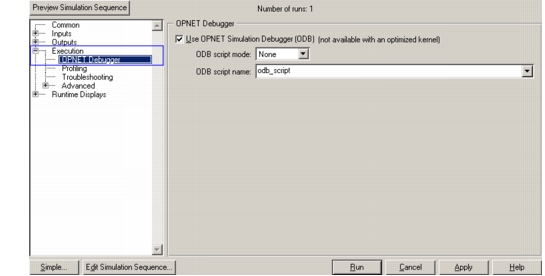
可选:如果你在进行故障排查,启用调试器(debugger)。
-
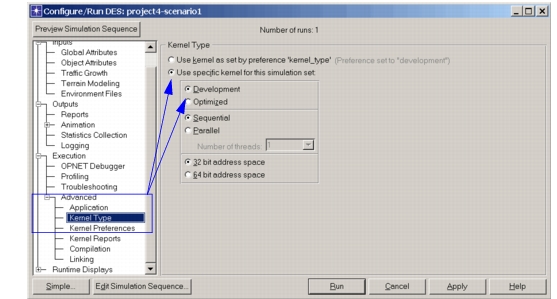
4.1 选择 Advanced > Kernel Type(内核类型),并把内核类型设为 Development(开发)。
图 7:将 Kernel Type 设为 Development(详细视图)
-
4.2 选择 Execution > OPNET Debugger(OPNET 调试器),如图所示。
图 8:启用 OPNET Debugger(详细视图)
-
-
酌情修改各个值。准备好执行仿真时,单击 Run(运行)按钮。
-
仿真完成后,在项目工作区中右键单击,并选择“View Results”(查看结果)以查看该研究的 DES 结果。
步骤 4:解读结果
当你理解了收集方式是如何配置的,就会更容易理解一次离散事件仿真运行所得到的结果。在下图中,你可以看到 Paris 与 Berlin 之间链路上统计量“point-to-point. throughput (bits/sec)”(点对点吞吐量(比特/秒))的结果。
图 9:查看仿真结果
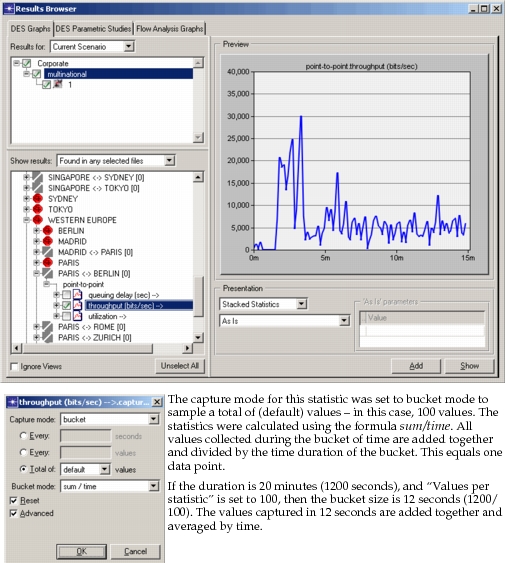
这次捕获包含在二十分钟时间跨度内采集的样本。如果你单击“Show”(显示)按钮(参见图 9),该面板会逐个显示,如下图所示。可以看到,图中的每一个数据点都被显示出来,呈现出仿真期间的变化。
图 10:某个统计量的图形面板
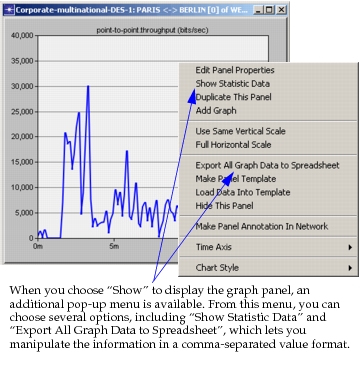
图形结果
有一点可能令人困惑:你的流量是突发型的,但你在图形中却永远看不到突发的峰值。这是因为统计量收集和处理方式所致。考虑下面这种情况:
- 仿真时长 = 1 小时(3600 仿真秒)
- 每个统计量的值数 = 100
- 捕获方式 = bucket 方式
- Bucket 方式 = sum/time
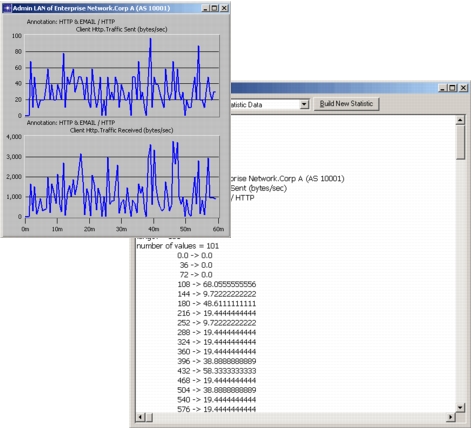
每个桶的时长为 36 秒。在 36 秒间隔内读到的所有值被加在一起并除以 36,最终得到 100 个数据点。如果你在某个图形面板上右键单击并选择“Show Statistic Data”(显示统计量数据),就可以如下图所示查看结果。例如,在 108 秒处(对应一个 36 秒周期)的桶输出为 0.194444444444。可能存在高于该结果的峰值,但平均化使结果变得平滑。
图 11:统计量数据
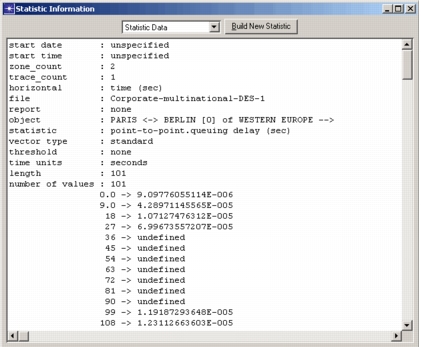
如果我们改用 sample 捕获方式、间隔为每 10 秒,那么在不做平均的情况下我们会采集到更多信息(360 个数据点)。虽然你失去了更长的、经过平均的样本所带来的好处,但你可以控制所获得的数据点的数量和类型。
图 12:sample 方式/10 秒间隔