从先前版本迁移自定义内容
由于协议要求的特殊性,你可能在 Riverbed Modeler 的先前版本中自定义过模型或代码。Riverbed Modeler 的后续版本和更新可能包含对代码和模型的更改,这些更改可能取代你的自定义内容。由于某个版本的进程模型(Process Model)或节点模型(Node Model)未必能在另一个版本中正常工作,理解发生了哪些变化至关重要,这样你才能成功地把自定义内容迁移到新版本。本工作流给出了一套有用的方法,描述了从先前版本迁移自定义内容的过程。
注意: 本工作流仅适用于 Riverbed Modeler 用户。
如果你要跨多个版本迁移,也就是从 10.5 版本迁移到 14.0 版本,可能需要执行多次迁移。本工作流介绍如何把自定义内容从 12.0 或更高版本迁移到 18.6 版本。另见从先前版本迁移自定义内容——12.0 之前,其中给出了在直至 12.0 版本的更早版本中迁移自定义内容的说明。
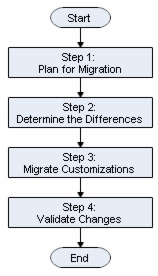
下图给出了本文所述工作流的图形化表示。
图 1:自定义内容迁移工作流
软件组件:从先前版本迁移自定义内容
本工作流只需要标准的 Riverbed Modeler 软件,不需要额外的模块。不过,如果你使用专用模型,可能需要为这些特定模型取得额外许可。
前提条件:从先前版本迁移自定义内容
本工作流假定你对 Riverbed Modeler 以及对其底层代码的定制有一定经验。要高效地完成本工作流,你应当已经了解自己软件中的自定义内容。
工作流步骤:从先前版本迁移自定义内容
下面是针对你所拥有的自定义类型必须执行的各项过程的指南。在步骤 1 所描述的大多数情形中,你可以跳过步骤 2 和步骤 3。但如果你修改过 Riverbed 创建的模型,就必须继续执行所有步骤。
步骤 1:规划迁移
注意: 在开始本工作流之前,务必阅读最新 Riverbed Modeler 版本的发行说明(Release Notes)。
要在 Riverbed Modeler 的两个版本之间平滑迁移,最好先有一份扎实的计划。这包括整理你所做更改和自定义内容的文档,然后确定你希望在新版本中使用哪些项目、场景、流量、模型或代码。
拓扑与流量数据
如果你通过导入拓扑和(或)流量数据创建了一个项目,那么只需把这些信息重新导入更新后的 Riverbed Modeler 版本中的新项目即可。
模型助手文件
如果你有一个包含对象位置信息的模型助手(Model Assistant)文件,那么可以直接在更新后的 Riverbed Modeler 版本中使用它。
使用会创建对象、销毁对象或更改对象属性的模型助手文件时要格外小心。在 Riverbed 模型库的最新版本中,属性名称、结构和功能可能已经发生变化。因此,依赖旧属性结构的模型助手文件可能无法被正确应用。你还可能发现,已经不再需要模型助手文件就能达到同样的建模目标。
注意: 阅读发行说明,了解先前版本的模型助手文件所需的特殊行为或转换要求。
自动转换
警告: 如果你修改过底层代码、属性或模型,仅靠自动转换不足以把更改迁移到新版本。
自动设备转换
是一种方式,通过它 Riverbed Modeler 可以把你在 Device Creator 中、基于上一个模型库版本创建的模型转换为可在新版本中工作。要使用自动转换,请在新版本中打开你的项目,并按照出现的对话框中的提示操作。
注意: 自动转换的设计目标是用于 Riverbed Modeler 相邻版本之间,如果你跳过了某些版本,它可能无法正常工作(例如,从带 2004 年 1 月 29 日模型的 10.5 PL0 版本转换到带 2005 年 12 月 20 日模型的 11.5 PL1 版本)。
自动属性转换
会自动为你完成。例如,如果某个属性的位置自上一个版本以来已经移动,Riverbed Modeler 会自动把你现有模型中的值映射并转移到新版本中的正确位置。
自动偏好转换
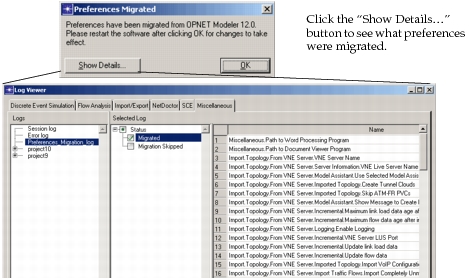
当你没有 18.6 的偏好设置文件,或者从 12.0 或更高版本升级时,Riverbed Modeler 会自动搜索先前安装的版本,并把你的自定义偏好迁移到新版本。将出现如下图所示的对话框。
图 2:自动偏好转换
有些项目不会被迁移,包括
mod_dirsproduct_options- 编译与链接偏好
自定义模型
如果你的自定义模型与 Riverbed 模型库没有任何交互——也就是说,你没有修改过 Riverbed 创建的模型的底层代码或节点模型——那么转换很简单:在新版本中打开你的项目。
如果你有针对 Riverbed 创建模型的底层代码做过自定义的模型,请继续本工作流的下一个步骤。
纯自定义模型不需要迁移,但仍然需要重新编译并检查编译输出(新的警告等)。
步骤 2:确定差异
虽然阅读 Riverbed Modeler 最新版本的发行说明是一个好的起点,但发行说明并不会逐行描述属性和模型的更改。要更好地理解发生了哪些变化、以及你需要如何修改自己的自定义内容,你必须针对每个修改过的文件找出各文件版本之间的差异。
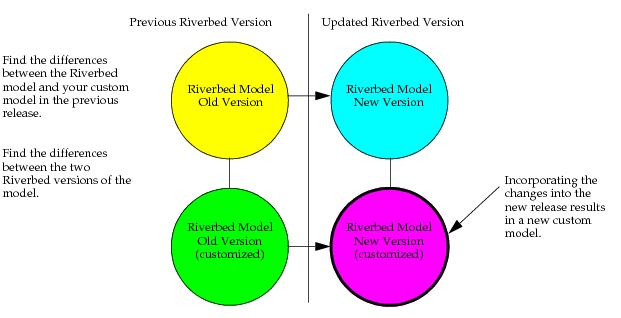
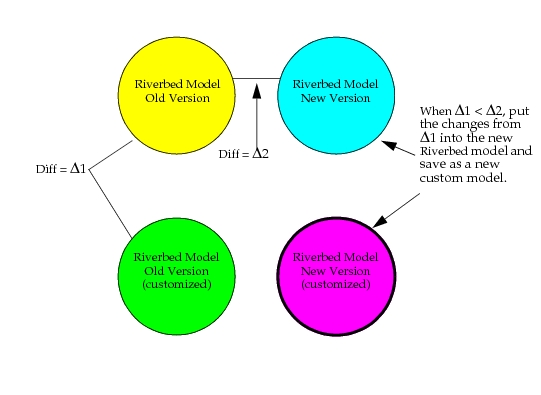
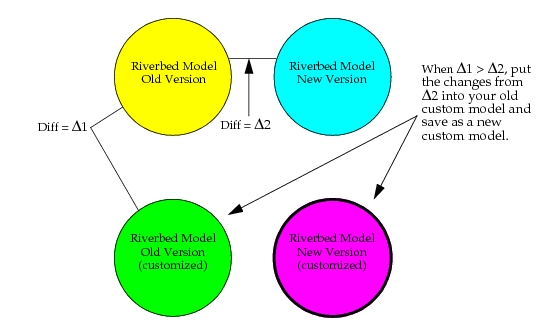
下图给出了你必须在其间确定差异的各个模型。一个模型同时存在较旧和较新的版本。如果你在先前版本中修改过某个模型,就必须把这些更改迁移到新模型中。因此,你必须先找出先前版本中的模型与你的自定义模型之间的差异,然后再找出先前 Riverbed Modeler 版本中的模型与新版本中的模型之间的差异。
图 3:确定差异
依据你在先前版本中修改过的文件清单,酌情执行下述各项过程。
你可以比较模型目录,以确定自上一个版本以来哪些文件被修改、删除或新增。使用下述过程比较目录。
过程 1:比较模型目录
-
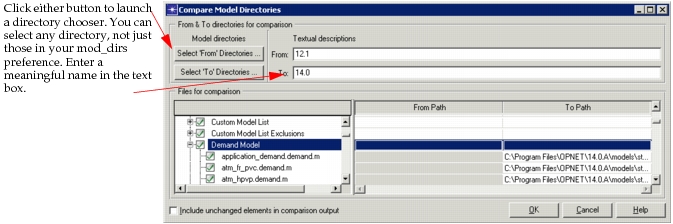
选择 File > Manage Model Files > Compare Model Directories…
结果: 出现下图所示的对话框。
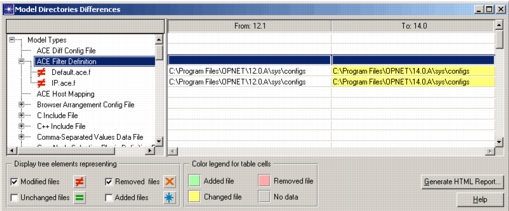
图 4:Compare Model Directories 对话框
-
单击 OK,比较“From”和“To”两个目录。
-
查看比较结果。
图 5:Compare Model Directories 报告
从 14.0 版本起,你可以把二进制进程模型和节点模型文件批量转换为 XML。这让你可以方便地把这些文件作为新分支签入配置管理或版本控制工具。
如果你已经把先前版本作为分支签入,就可以在旧版本和新版本之间做 diff。你也可以针对某个文件,在较旧的 XML 版本与本版本的新的 XML 版本之间做 diff。版本控制方法和系统的选择与使用不在本工作流的范围之内,但它们对管理模型文件的自定义内容很有用。
注意: 该过程不适用于带有专用许可的进程模型。带许可的模型不允许生成 XML 或文本报告,但如果你有相应许可,可以生成模型差异报告(参见过程 1)。
.pr.c只允许你比较源代码,而不能比较属性、统计量(statistic)或只存储在.pr.m中的其他项目
如果你想修改单个或少量节点模型或进程模型,则无需转换这些文件。在 Riverbed Modeler 中打开模型文件并照常编辑即可。二进制版本和 XML 版本都会被修改并保存。
注意: 这不是必需的过程,但它可以简化模型迁移,在你已经使用版本控制系统时尤其如此。
下述过程描述了从二进制到 XML 的转换过程。
过程 2:将二进制文件转换为 XML
-
启动 Riverbed Modeler。
-
选择 File > Manage Model Files > Convert Binary Models to XML Form…
结果: 出现一个警告对话框,告诉你此操作将为你占用 Riverbed Modeler 许可两个小时。
-
选择 Yes 继续,或选择 No 取消转换。
注意: 你可以选中复选框,以便在以后的转换中不再显示该警告。
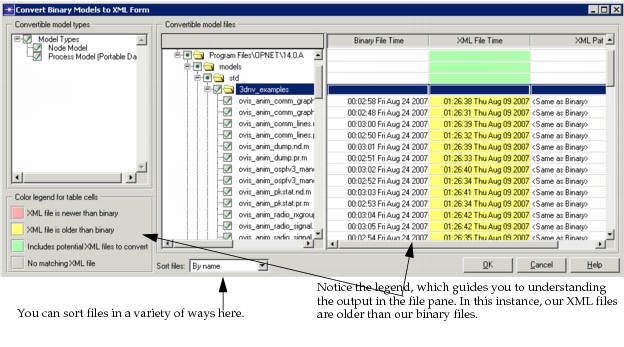
结果: 出现转换对话框,如下图所示。
图 6:转换对话框
-
在三个导航窗格中的任意一个中选择要转换的模型类型或实例。
注意: 最可能需要转换的文件——没有对应版本的文件,或者对应版本较旧的文件——会被默认选中,但你可以根据需要更改选择。
-
单击 OK 运行转换。
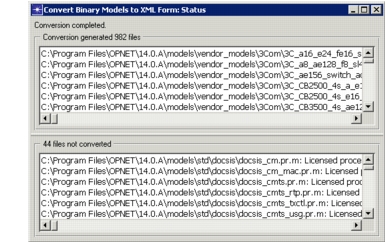
结果: 出现一个汇总日志,如下所示,其中列出已转换的模型和未转换的模型。转换失败的两种典型原因,一是该模型带有许可,二是正在生成的文件已存在一个较旧版本且没有覆盖它的权限。
图 7:转换结果
-
查看完毕后,关闭结果日志。
注意: 你可以复制生成的文件列表,用作其他工具的输入(例如,作为要在版本控制系统中签入的文件列表)。
如果你有想要比较的文本文件(例如自定义的 ex.c 或 .h 文件),这些文件本身已经适合比较。因此,你不必生成文本报告或 XML 代码文件。要找出文件之间的差异,使用下述过程。
过程 3:查找文本文件的差异
- 使用 UNIX 的
diff命令、Microsoft 的 Windiff 或其他文件比较工具,找出先前 Riverbed Modeler 版本中的原始模型与你在先前 Riverbed Modeler 版本中的自定义模型之间的差异。你可以把这个差异记作 Δ1。 - 找出先前 Riverbed Modeler 版本中的原始模型与新版本中的模型之间的差异。你可以把这个差异记作 Δ2。
- 对每种此类文件中你做过自定义的每一个文件都执行上述操作。
如果你有自定义的进程、节点、链路、路径、需求、无线域、数据包格式或 ICI 模型,或者有派生的节点、链路、路径、需求或无线域模型,就必须手工比较模型以找出差异。使用下述过程确定这些差异。
过程 4:查找自定义或派生模型的差异
- 找出第一个差异。
- 1.1 打开先前 Riverbed Modeler 版本中的原始链路或需求模型,以及你在先前 Riverbed Modeler 版本中的自定义链路或需求模型。
- 1.2 比较这两个模型并记录差异。你可以把这些差异记作 Δ1。
- 找出第二个差异。
- 2.1 打开先前 Riverbed Modeler 版本中的原始链路或需求模型,以及新版本中的链路或需求模型。
- 2.2 比较这两个模型并记录差异。你可以把这些差异记作 Δ2。
- 对每种此类文件中你做过自定义的每一个文件都执行上述操作。
步骤 3:迁移自定义内容
在确定了旧模型与新版本中模型之间的差异之后,你就可以开始迁移过程。
注意: 模型之间使用差异(delta)的做法不适用于纯自定义模型。只需把模型迁移到新版本即可。
过程 5:迁移自定义内容
-
为了节省工作量,在做出更改之前使用下述决策路径。
- 如果 Δ1 看起来比 Δ2 更容易迁移,就把 Δ1 引入新版本 Riverbed Modeler 中的文件,如下图所示。
- 如果 Δ2 看起来比 Δ1 更容易迁移,就把 Δ2 引入自定义模型。
图 8:Δ1 比 Δ2 更易迁移的情形
注意: 尽管本过程旨在为决策以及代码与模型自定义内容的合并提供指南,但务必仔细考虑各项修改,检查修改内容并把它们合并到你的新模型中。
- 如果 Δ2 看起来比 Δ1 更容易迁移,就把 Δ2 引入自定义模型,如下图所示。
图 9:Δ2 比 Δ1 更易迁移的情形
-
对每个自定义模型,按照步骤 1中确定的方案做出更改。你可以使用各种 diff 与合并工具,把更改比较并合并到模型文件的 XML 版本中。
-
保存你的文件。
现在你已经完成了把自定义内容比较并合并到 XML 文件中的工作,接下来可以在 Riverbed Modeler 中把 XML 文件批量转换为二进制,如下述过程所述。
注意: 把 XML 文件转换为二进制并不是必需的过程,但它可以简化模型迁移,在你已经使用版本控制系统时尤其如此。
过程 6:将 XML 文件转换为二进制
-
选择 File > Manage Model Files > Convert XML Models to Binary Form…
结果: 出现一个警告对话框,告诉你此操作将为你占用 Riverbed Modeler 许可两个小时。
-
选择 Yes 继续。
注意: 你可以选中复选框,以便在以后的转换中不再显示该警告。
结果: 出现转换对话框。
-
选择要转换的模型类型、目录或文件,然后单击 OK。
结果: 文件转换的汇总出现在结果日志中。
-
查看完毕后,关闭结果日志。注意,你可以把文件列表复制并粘贴到任意文本编辑器中。
-
编译所有包含代码的文件并查看结果。
步骤 4:验证更改
迁移完自定义内容后,通过比较在 Riverbed Modeler 旧版本上和新版本上运行离散事件仿真所得的结果,来验证你所做的更改。确保结果相似且不产生严重错误。为此,运行一组仿真,然后比较结果、趋势、平均值、置信区间等。必要时对你的更改进行故障排查,以调试代码修改。