创建网络模型
无线局域网拓扑无法使用 Riverbed Modeler 的导入功能创建。请按下列步骤创建你的无线网络:
创建空白场景
你可以使用 Startup Wizard 创建空白工程和场景,方法是选择菜单 File > New...。为 MANET 创建网络拓扑与创建其他网络拓扑类似。请注意,要为模型设置地理尺寸,你必须在 Startup Wizard 中选择以下内容:
- Initial Topology——选择 Create Empty Scenario
- 选择 Enterprise、Campus 或 Office。
随后会提示你输入尺寸。
向 MANET 添加节点
填充 MANET 有三种方式:
- 自动方式——无线向导是部署 WLAN ad hoc 网络的首选方法,其说明见“Wireless Network Deployment” on page 39。
- 手工方式——要手工创建 MANET,请打开对象面板,把面板中的对象拖放到 Project Editor 工作区。对象面板中可用的 MANET 对象在节点模型中说明。
- 编程方式,使用 EMA——你可以使用 External Model Access (EMA) 向模型添加大量节点。关于该选项的更多信息,请参见 “External Model Access” on page 1。你也可以使用 OPNET Development Kit 向网络模型添加节点。关于该选项的更多信息,请参见 Ets_Obj_Install() on page 1021。
配置节点移动性
如果你使用无线向导创建 MANET,那么节点移动性已作为工作流的一部分完成配置。否则,请使用下面说明的手工流程。
手工配置节点移动性
- 在网络模型填充完成后,你可以改变节点位置或指定节点移动性。可以通过以下方式实现
- 配置随机移动性,说明见“Random Mobility” on page 28。
- 配置轨迹,说明见“Trajectories” on page 14。
- 直接操纵节点位置,说明见“Direct Manipulation of Position Attributes” on page 31。
配置地形
配置 MANET 模型的最后一步是建模地形,说明见“Enabling Terrain Effects in a Simulation” on page 7。
设置节点的传输范围
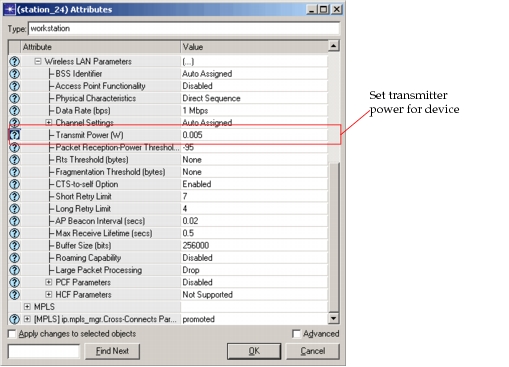
你可以在每个 MANET 设备上配置发射功率。为此,右键单击该设备并选择 Edit Attributes,展开 Wireless LAN Parameters 复合属性,然后设置 Transmit Power 属性。
图 364:设置发射功率