可视化 ZigBee 行为
该模型包含两项可视化功能,可用于分析 ZigBee 网络。运行离散事件仿真后,这两项操作都可以在 Protocols > ZigBee 菜单中使用。
可视化树结构
该操作在工作区中显示 ZigBee 树的结构。
过程 125:在工作区中显示 ZigBee 树
-
配置并运行离散事件仿真。可以在 Report Snapshot Time 属性中指定要采集树信息的时间(更多信息参见过程 124)。
-
选择 Protocols > ZigBee > Visualize Tree Structure。
结果: 出现 Visualize ZigBee Tree 对话框,其中列出了可获得树数据的仿真时间。
-
如果列出了多个时间,将要查看的仿真时间对应的 Display 值设置为 Yes。
-
单击 Visualize,在工作区中显示树结构。
注: 如有可用数据,可以重复步骤 3 和步骤 4,查看其他时间的树结构。
-
完成后,单击 Close。
过程 125 结束
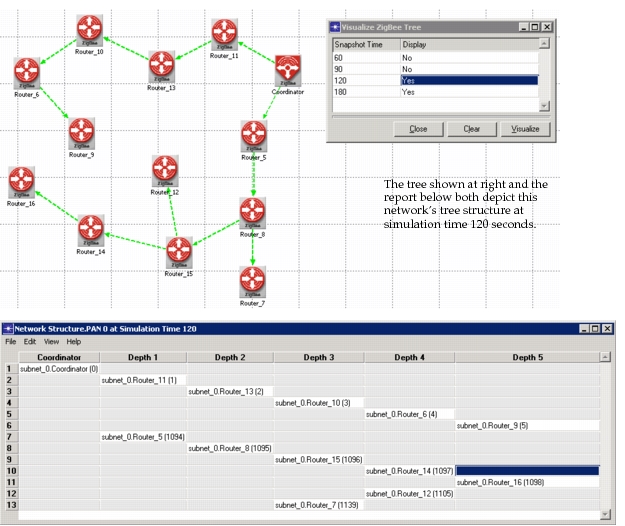
下图显示了 120 秒时的 ZigBee 树结构,同时给出了同一仿真时间的 Network Structure 报告。可以将工作区中树的表示与报告中的信息进行比较,以确认两者描述的是同一棵树。
图 683:在工作区中可视化 ZigBee 树
显示所选节点的路由
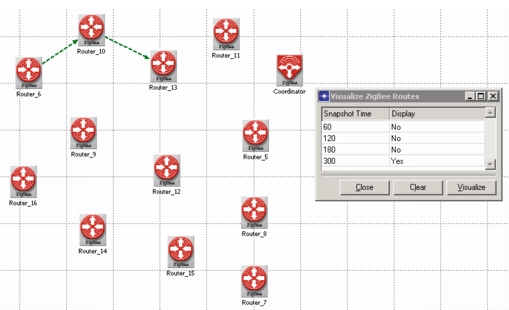
该操作基于最近一次仿真的结果,显示当前所选节点到其业务目的地的路由。此功能仅适用于启用了网状路由的网络。
过程 126:在工作区中显示 ZigBee 树
-
配置并运行离散事件仿真。可以在 Report Snapshot Time 属性中指定要采集树信息的时间(更多信息参见过程 124)。
-
在工作区中选择要查看路由的节点。
-
选择 Protocols > ZigBee > Visualize Route for Selected Node。
结果: 出现 Visualize ZigBee Routes 对话框,其中列出了可获得路由数据的仿真时间。也可以右键单击该节点并选择 Display Route to Destination 来打开此对话框。
-
如果列出了多个时间,将要查看的仿真时间对应的 Display 值设置为 Yes。
-
单击 Visualize,在工作区中显示路由。
注: 如有可用数据,可以重复步骤 3 和步骤 4,查看其他时间的树结构。
-
完成后,单击 Close。
过程 126 结束
图 684:查看 ZigBee 网络中的路由