创建 DPT 环
SRP 模型套件中提供了一个“DPT ring creator”(DPT 环创建器)工具。
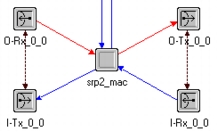
使用 DPT 环创建器功能是创建代表 DPT 网络的骨干环的首选方法。除非使用了不正确的节点模型,否则用该工具创建的环不会出现配置问题。可用于该工具的节点模型必须带有 SRP MAC 层接口,且其收发器(transceiver)名称的指定方式须如下图所示。
图 531:SRP MAC 层接口收发器名称指定
过程 110:创建 DPT 环
-
在 Project Editor(项目编辑器)中,选择 Protocols > Create DPT Ring。
-
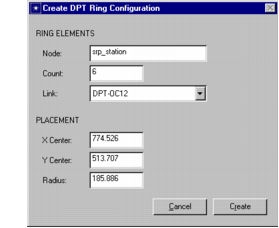
在 Create DPT Ring Configuration 对话框中指定所需的设置,具体如下。
图 532:Create DPT Ring Configuration 对话框
Ring Elements(环元素)
- Node——指定用于所有环节点的节点模型。该节点模型可以是随软件一起提供的标准 SRP 节点模型之一,也可以是你自己创建的模型,前提是它带有正确配置的 SRP 接口。请使用过程 111把自定义节点添加到该列表中。
- Count——指定 DPT 环中节点的数量。
- Link——指定用于连接环上各节点的链路模型。请使用过程 112把自定义链路添加到该列表中。
Placement(放置)
- 放置参数 X Center、Y Center 和 Radius 默认取可见的 Project Editor 工作区的中心,但也可以修改,以反映特定的拓扑细节。
-
点击 Create 按钮。系统将创建一个反向旋转(counter-rotating)的 DPT 环网络。
过程 110 结束
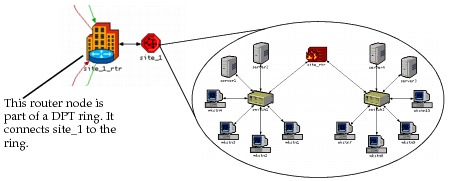
在图 533所示的环中,在 Create DPT Ring Configuration 对话框里指定的节点是 srp_station。不过,如果你选择某个路由器节点模型作为外围节点,那么在环创建完成之后,就可以挂接与环节点兼容且受环节点支持的其它节点。在图 534中,指定的节点模型是一个路由器节点。该路由器节点连接到一个子网(subnet),子网中包含图中所示的网络拓扑。
图 533:使用 srp_station 节点模型创建的 DPT 环
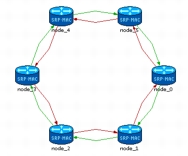
图 534:连接到 DPT 环路由器节点的子网
过程 111:向 DPT 环创建器工具添加节点
- 选择 File > Open,并在“Files of type”下拉菜单中选择 Generic Data File。
- 打开文件
<install_dir>\<release>\models\std\srp\srp_node_collection.gdf。 - 把新的设备(节点模型或派生节点模型的名称,不带任何扩展名)添加到该文件中。
- 保存文件并退出 GDF Editor。
过程 111 结束
过程 112:向 DPT 环创建器工具添加链路
-
在 edit pad(Edit > Open Edit Pad)或任意文本编辑器中,打开文件
<install_dir>\<release>\models\std\srp\dpt_ring_create.ets。 -
找到下面这一行(大约在第 97 行):
entries: “DPT-OC12,DPT-OC48,DPT-SONET_OC12,DPT-SONET_OC48” -
把新的链路名称添加到该列表中。
-
保存文件并退出编辑器。
过程 112 结束