迁移到 IPv6
隧道机制使 IPv6 站点能够通过 IPv4 骨干网相互通信。支持以下类型的 IPv6 隧道:
- 手工隧道(配置隧道)
- 自动隧道
- 自动 6to4 隧道
- 基于 MPLS 的隧道(6PE)
本节包含配置每种类型隧道的说明。注意,你不能在主机节点上配置隧道,但可以使用多归属的客户端/服务器来绕过这一限制。
手工 IPv6 隧道
手工隧道也称为配置隧道。配置手工隧道时,请注意以下几点:
- 必须显式指定手工隧道的目的地址。
- 节点通信的每个 IPv6 站点都需要一个单独的隧道。
- 可以在路由器上配置的手工隧道数量没有限制。
尽管你可以配置单向隧道,但实际考虑要求存在方向相反、相互匹配的隧道。要配置双向隧道,请对两个端节点都执行步骤说明 66。
过程 66:配置双向隧道的一端
-
在节点的 Attributes 对话框中,通过在 IP > IP Routing Parameters > Tunnel Interfaces 属性中添加一行来创建隧道接口。通过配置 Name 属性为该隧道接口指定唯一名称。
-
将 Routing Protocols 属性设置为 “None。”
-
单击 Tunnel Information 属性,打开 Tunnel Information 表。
-
将 Tunnel Mode 设置为 “IPv6 (Manual)。”
-
在 Tunnel Destination 属性下指定隧道的目的地址。目的地址必须是 IPv4 地址。
-
将 Tunnel Source 属性设置为该节点上某个已连接接口的名称。
-
单击 OK 关闭 Tunnel Information 和 Tunnel Interfaces 属性对话框(如果是在主 Attributes 对话框中用树视图导航,则折叠 Tunnel Information 和 Tunnel Interfaces 属性)。
-
在 IP > IPv6 Parameters > Tunnel Interfaces 属性中添加一行。
-
将 Name 属性设置为步骤 1 中使用的相同值。
-
配置链路本地地址和全局地址。必须配置至少一个全局地址。
-
默认情况下,该接口上会启用 RIPng。如有必要,请将其禁用。
-
在所有打开的对话框中单击 OK 保存更改。
过程 66 结束
要使隧道正确工作,一个方向的隧道目的地址应与另一个方向隧道的源接口相对应。例如,如果在节点 A 与节点 B 之间配置了隧道,那么节点 A 上指定的目的地址必须与节点 B 上为该隧道指定的 Source 接口相对应,反之亦然。
自动 IPv6 隧道
自动隧道可用于隧道传输目的地址为 IPv4 兼容 IPv6 地址的数据包。自动隧道的工作原理在 RFC 2893 第 5 节中描述。要使自动隧道正常工作,节点上配置的 IPv4 兼容地址的子网掩码长度必须为 128 位。
你可以在一台路由器上使用单个自动隧道,把数据包隧道传输到所有具有 IPv4 兼容地址的目的地。因此,模型不支持在一个节点上配置多个自动隧道。步骤说明 67 说明如何在路由器上启用自动隧道。
过程 67:在路由器上启用自动隧道
-
在节点的 Attributes 对话框中,通过在 IP > IP Routing Parameters > Tunnel Interfaces 属性中添加一行来创建隧道接口。通过配置 Name 属性为该隧道接口指定唯一名称。
-
将 Routing Protocols 属性设置为 “None。”
-
单击 Tunnel Information 属性,打开 Tunnel Information 表。
-
将 Tunnel Mode 设置为 “IPv6 (Auto)。”
-
将 Tunnel Source 属性设置为该节点上某个已连接接口的名称。
-
IPv6 Parameters 属性无需额外配置。
-
在所有打开的对话框中单击 OK 保存更改。
过程 67 结束
6to4 隧道
6to4 隧道可用于隧道传输到使用 6to4 地址的目的地的数据包。6to4 隧道在 RFC 3056 中描述。支持对具有 ISP 中继路由器的 6to4 网络建模,如 RFC 3056 第 5.2.1 节所述。步骤说明 68 说明如何在路由器上自动配置 6to4 隧道(推荐方法),步骤说明 69 说明如何手工配置 6to4 隧道。
除了在路由器上配置 6to4 隧道之外,你还必须手工为隧道路由器后面的所有 IPv6 节点配置一个以 2002 开头、并把公有 IPv4 地址嵌入 IPv6 地址之中的地址。
过程 68:在路由器上自动配置 6to4 隧道
-
在工程工作区中选择要在其间配置 6to4 隧道的路由器。
-
选择 Protocols > IPv6 > Create 6to4 Tunnels on Selected Nodes。
结果: 隧道接口被自动创建并配置。
该工具在 IP Routing Parameters > Tunnel Interfaces 属性下创建 6to4 隧道,在 IPv6 Parameters > Tunnel Interfaces 属性下为其分配 IPv6 地址,并在 IPv6 Parameters > Static Routing Table 属性下创建静态路由。
过程 68 结束
过程 69:在路由器上手工配置 6to4 隧道
-
在节点的 Attributes 对话框中,通过在 IP > IP Routing Parameters > Tunnel Interfaces 属性中添加一行来创建隧道接口。通过配置 Name 属性为该隧道接口指定唯一名称。
-
将 Routing Protocols 属性设置为 “None。”
-
单击 Tunnel Information 属性,打开 Tunnel Information 表。
-
将 Tunnel Mode 设置为 “IPv6 (6to4)。”
-
将 Tunnel Source 属性设置为该节点上某个已连接接口的名称。
-
在 IP > IPv6 Parameters > Tunnel Interfaces 属性中添加一行。
-
将 Name 属性设置为步骤 1 中使用的相同值。
-
配置链路本地地址和一个全局地址。该接口的全局地址必须是有效的 6to4 地址。
-
添加一条到目的地 2002::/16 的 IPv6 静态路由(IP > IPv6 Parameters > Static Routing Table),并将下一跳属性设置为该 6to4 隧道接口的名称。
-
在所有打开的对话框中单击 OK 保存更改。
过程 69 结束
通过 MPLS 隧道传输 IPv6(6PE)
你可以使用多协议 BGP 通过 MPLS 网络隧道传输 IPv6 流量。你必须先配置多协议 BGP,使其承载 IPv6 前缀信息并重分发 IPv6 路由。使用以下步骤说明配置 6PE。
过程 70:配置基于 MPLS 的 IPv6 隧道
-
选择 View > Show Network Browser,打开 Network Browser。
-
(可选)在 Network Browser 中选择你要配置为 IPv6 IBGP 对等体的 PE 路由器。
仅当你不希望把更改应用到网络模型中的所有路由器时,才需要执行该步骤。
-
选择 Protocols > BGP > Configure IBGP Peers…,为当前使用 IPv4 的 IBGP 对等体添加 IPv6。
结果: 对话框打开。
图 296:Configure IBGP Peers 对话框
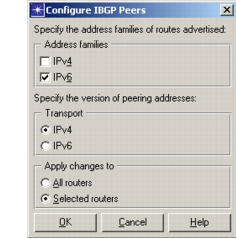
3.1 选中 Address family IPv6 的复选框。
3.2 取消选中 Address family IPv4 的复选框。
3.3 在 “Apply changes to” 中选择 All routers 或 Selected routers。参见可选的步骤 2。
3.4 单击 OK 应用并保存更改。
3.5 单击 OK 关闭汇总对话框。
-
设置 BGP 启动时间。
注意: 这是必需的,因为默认在 150 秒时信令建立 LSP,而在 BGP 交换 IPv6 路由时这些 LSP 必须已经建立并运行,以便这些 LSP 可以作为出口接口被安装。
4.1 选择 Protocols > BGP > Configure Start Time…
4.2 保持分布为 constant,并将启动时间设置为 160。
4.3 选中 “All Routers” 单选按钮,然后单击 OK。
-
将 IGP 重分发进 BGP,例如 RIPng。
注意: 默认情况下,所有启用 IPv6 的接口都运行 RIPng,因此无需显式配置路由协议。
5.1 如果尚未选择,请在 Network Browser 中选择你的 PE 路由器。参见步骤 1。
5.2 选择 Protocols > BGP > Configure IPv6 Route Redistribution。
5.3 在路由协议配置对话框中,将 RIPng 的状态设置为 Enabled。
5.4 选中 “Selected Routers” 单选按钮,然后单击 OK。
过程 70 结束