部署应用
配置好应用、画像和任务之后,你就可以把这些画像部署到各个工作站、服务器和 LAN 上。通常画像是在工作站或 LAN 上指定的,因为它们是流量的源。不过,如果服务器充当某个应用任务的源,也可以在服务器上部署画像。这意味着,如果你配置的任务表使得服务器成为一个独立的源,就应当确保在服务器对象上支持该画像。有关自定义应用任务配置的详细信息,参见自定义应用。
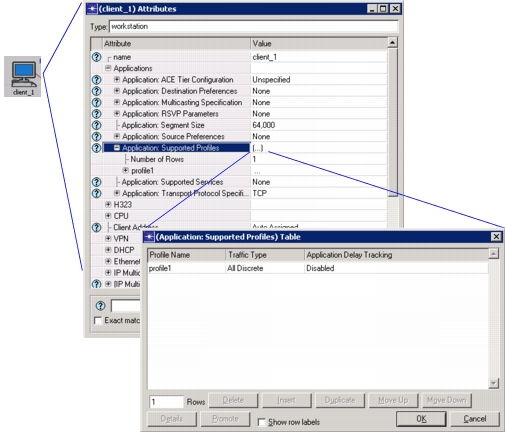
本节介绍如何部署应用和目标偏好,以及如何向网络模型中添加 LAN 节点来表示工作站集群。使用应用部署向导部署应用是一种自动设置节点属性的方式。在下图中可以看到,“engineer” 画像已部署到该工作站上。该向导提供了一种同时把应用部署到模型中多个节点的方式。
图 58:已部署到工作站的画像
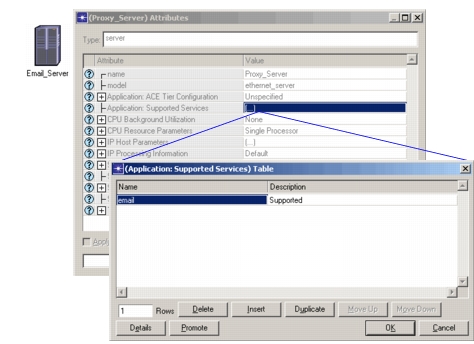
除了向工作站部署应用之外,你还必须向网络模型中的服务器部署所支持的服务。例如,某台服务器可能支持 Email 和 HTTP 服务,而另一台服务器可能支持数据库操作。你可以使用应用部署向导来加快这一过程。
图 59:配置服务器以支持应用
应用部署向导
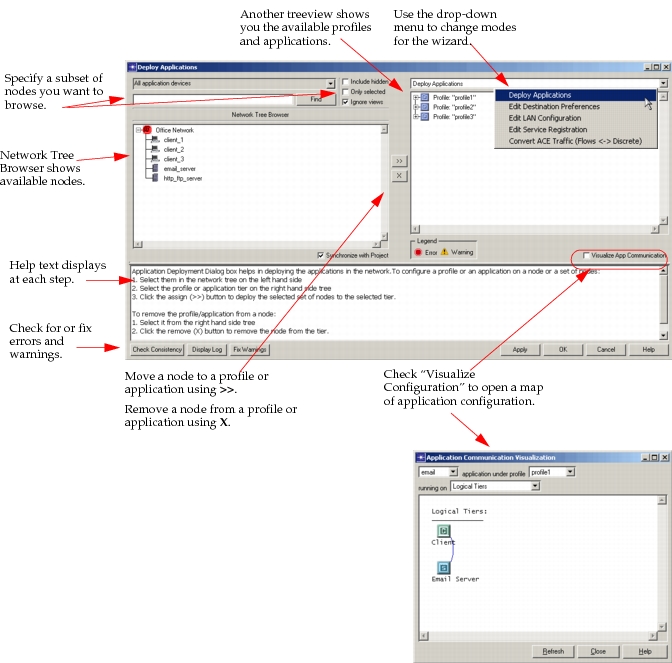
应用部署向导自动把已配置的画像和服务部署到网络模型中的节点上。使用应用部署向导,你可以
- 查看并修改应用部署情况
- 部署已在画像配置对象中定义好的画像
- 自动填充各个节点的属性
图 60:应用部署向导
下面的过程描述如何使用应用部署向导快速部署画像。
过程 8:使用应用部署向导部署画像
-
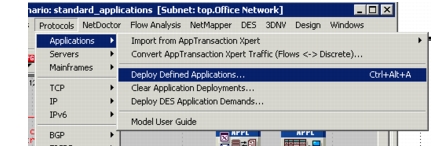
通过选择菜单 Protocols > Applications > Deploy Defined Applications…,或使用快捷键组合 Ctrl + Alt + A,打开应用部署向导。
图 61:打开应用部署向导
-
在左侧树形视图中选择要向其部署画像或应用的节点。
注意: 别忘了也要为网络中的 LAN 节点指定画像。
-
在右侧树形视图中选择画像或应用层。
-
点击 “>>” 按钮,把节点指定给所选的画像或应用。
-
在为所有节点指定了合适的画像之后,点击 Check Consistency 按钮检查配置的一致性。
-
修正一致性检查过程中发现的任何配置错误。
-
点击 Fix Warnings 按钮自动修正警告条件。
-
对配置满意后,点击 Apply 把部署应用到网络模型。
-
点击 OK 退出应用部署向导。
过程 8 结束
服务器与工作站在很多方面都不同。服务器不仅支持各种服务,还可以用来模拟运营网络中种类繁多的服务器。例如,如果你有一台双处理器系统,可能希望增加服务器属性中 CPU 资源的数量。更多信息见下面的过程。
过程 9:配置特定的服务器属性
-
右键点击服务器节点,选择 Edit Attributes…
-
用唯一的 TPAL 名称设置 Server Address 属性。
-
设置 CPU 属性。 3.1 设置 CPU > CPU Resources Parameters。
“Number of Resources” 和 “Processing Speed Multiplier” 对作业的处理时间都产生线性影响。例如,假设默认情况下 “Number of Resources” = 1 且 “Processing Speed Multiplier” = 1.0,完成一个作业需要 5 秒。如果你把 “Number of Resources” 增加到 2 而保持 “Processing Speed Multiplier” = 1.0,同样的作业将需要 2.5 秒完成。 另一个例子:如果 “Number of Resources” = 1 且 “Processing Speed Multiplier” 为 2.0,该作业也将需要 2.5 秒完成。 **注意:** 处理速度取决于所使用的应用。要了解某个应用的默认处理速度,展开 Applications > Application: Supported Services,并在该应用的定义表中查看 Processing Speed (bytes/sec) 属性。所需的处理时间:对 FTP Get、Email Recv、Database Query 这几类应用基于响应大小,对其余应用则基于请求大小。 **图 62:CPU 属性** 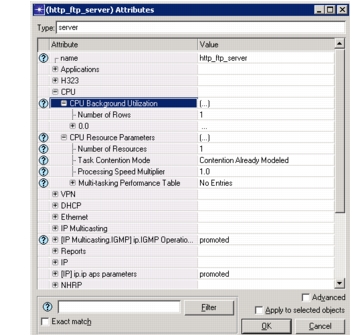3.2 设置 CPU > CPU Background Utilization。添加尽可能多的行,以便在仿真中的各个起始时刻指定利用率百分比。
CPU 后台利用率决定有多少 CPU 处理能力可用于作业。例如,如果在没有任何 CPU 后台利用率(0%)的情况下某个作业需要 10 秒完成,那么当 CPU 后台利用率为 50% 时,同样的作业将需要 20 秒完成(因为它只获得 50% 的 CPU)。如果 CPU 后台利用率为 75%,同样的作业将需要 40 秒完成(因为它只获得 25% 的 CPU)。 -
设置 Task Contention Mode。
过程 9 结束
部署示例
如过程 8所述,你可以轻松地把应用和画像指定给网络模型中的任意节点。下面是使用应用部署向导的一个实际示例:
图 63:自定义应用部署示例
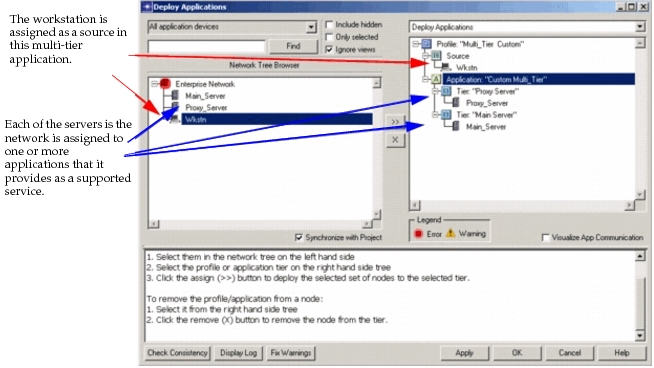
在此处所示的多层自定义应用中,画像的每一层代表不同级别的通信。工作站是该应用的源——例如用户按下 Enter 键发送数据库请求的时刻。应用本身包含两台服务器:一个代理服务器和一个主服务器。“Tier: Proxy Server” 代表自定义应用的一层。在图 63中,节点 “Proxy_Server” 被指定给该层,因此我们的源会在应用的这一层级与该服务器通信。
编辑目标偏好
每个应用都使用一个符号名称来指代服务器。例如,如果你把 E-mail 应用的符号服务器名称设置为 “Corporate_Email_Server”,就必须解析这个引用,使该符号名称指向网络上一个实际的服务器对象。使用符号名称的好处是,你只需定义一次应用并使用符号名称,然后可以在不同的工作站上把该符号名称解析为不同的实际名称。
例如,你可以把上面提到的 Corporate_Email_Server 为所有工程师解析为 Server_192,为所有销售人员解析为 Server_198。设置目标偏好时,你把一个节点指定给某个符号名称,并为其受流量青睐的程度设置一个权重值。
注意: 如果你不设置任何目标偏好,服务器将在支持相关应用的服务器中随机选择。
这也是你可以用应用部署向导完成的一项任务。
图 64:使用应用部署向导设置目标偏好
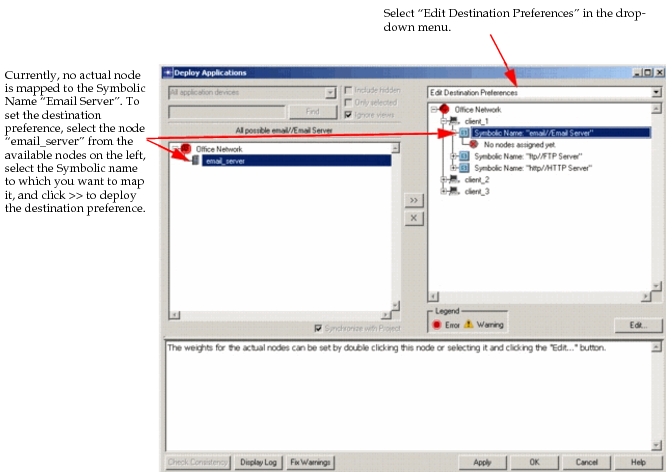
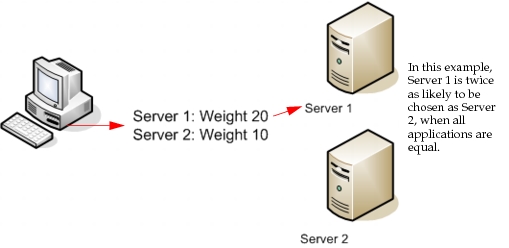
目标偏好的默认权重为 10。数值越大,仿真期间该服务器被选中的可能性越大。
图 65:服务器权重对目标偏好的影响
例如,如果你的网络模型中有五台 Email 服务器,你会像图 64所示的例子中那样,把这五台全部映射到符号名称 “email/Email Server”。每个节点会自动被指定权重 10。你可以点击 “Edit…” 按钮把权重设置为任意数值。如果你希望流量使用某台特定的服务器,就把该偏好的权重设置为比其他节点更高的值。
为一个应用使用多台服务器
设置目标偏好的常规方法只为一个应用指定一台服务器(随机选择)。你可能希望指定多台服务器,例如为了增加流量。有两个符号映射值可以简化为应用指定多台服务器的操作。
通常,对于每台服务器,你在 Application: Destination Preferences > Actual Name 属性中添加一行,并把每行中的 Name 设置为不同的服务器。如果你想为支持该应用的每台服务器都创建一个应用实例,只需添加一行并把 Name 设置为 “All Supporting Servers”。任何额外的行都会被忽略,Selection Weight 也不起作用。
如果你只想使用部分支持该应用的服务器,为每台服务器添加一行并把 Selection Weight 设置为 “Select Always”。这将为这些服务器中的每一台创建一个应用实例(如果还存在设置了数值权重的服务器,则会额外创建一个使用随机服务器的实例)。
图 66:“Select Always” 对目标偏好的影响
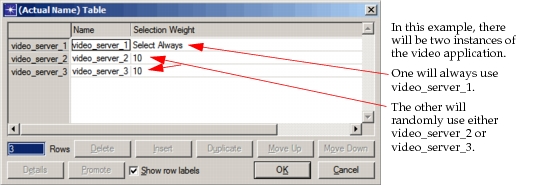
注意: 这些符号映射在应用部署向导中不可用。要使用它们,你必须在目标节点上编辑属性。
编辑 LAN 配置
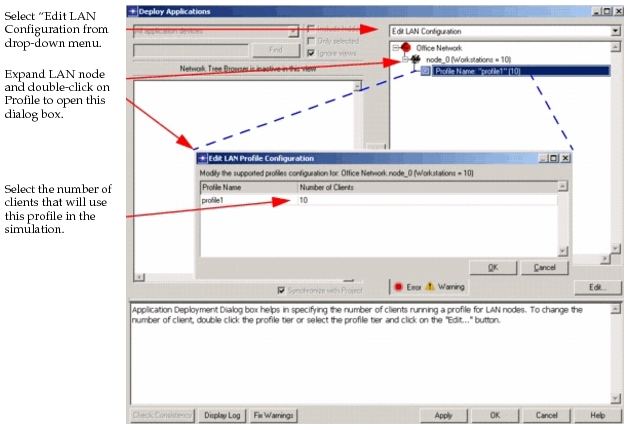
当你在网络模型中使用 LAN 节点时,必须为仿真中使用的每个 LAN 节点部署画像。部署画像之后,在 LAN 模型中为仿真选择工作站的数量。
图 67:编辑 LAN 配置
从 Transaction Analyzer 文件部署应用(手动工作流)
本工作流描述如何通过手动配置 Profile、Application 和 Task 定义来添加一个 Transaction Analyzer 应用任务。
Transaction Analyzer 生成的场景包含三个配置对象,它们定义在离散事件仿真期间何时以及如何运行 a AppTransaction Xpert 文件。把 a AppTransaction Xpert 文件包含到已有的网络场景中涉及以下三个步骤:
- 把 AppTransaction Xpert 文件包含到 Task 配置对象中。该对象包含离散事件仿真期间要运行的每个具体任务的信息。先在 Task Specification 表中添加另一行;然后点击 Transaction Model Name 字段,并从下拉菜单中选择 AppTransaction Xpert 文件名。
- 在 Application 配置对象中创建应用定义。该对象包含某个具体任务应如何运行的信息。创建定义是一个两步过程: 2.1 先在 Application Definitions 属性表中创建一行。 2.2 然后通过“深入”新复合属性为该属性创建任务描述,如下所示:Description > Custom > Task Description。在 Task Description 表中创建一行,然后点击 Task Name 字段并从下拉菜单中选择该任务。你可以在此表中包含多个 AppTransaction Xpert 文件,并使用 Task Weight 和 Task Ordering 属性来指定该定义的应用何时以及如何运行各个任务。
- 把应用添加到 Profiles 配置对象中的应用画像。一个应用画像包含一组一个或多个应用定义(由 Applications 属性指定),并指定这些应用何时运行以及运行的频率(由 Operation Mode、Start Time、Duration 和 Repeatability 属性指定)。你可以为你的应用定义创建一个画像(在 Profile Configuration 表中添加另一行),或者把它添加到已有的画像中。